
Cómo copiar certificado digital a USB: guía paso a paso y segura
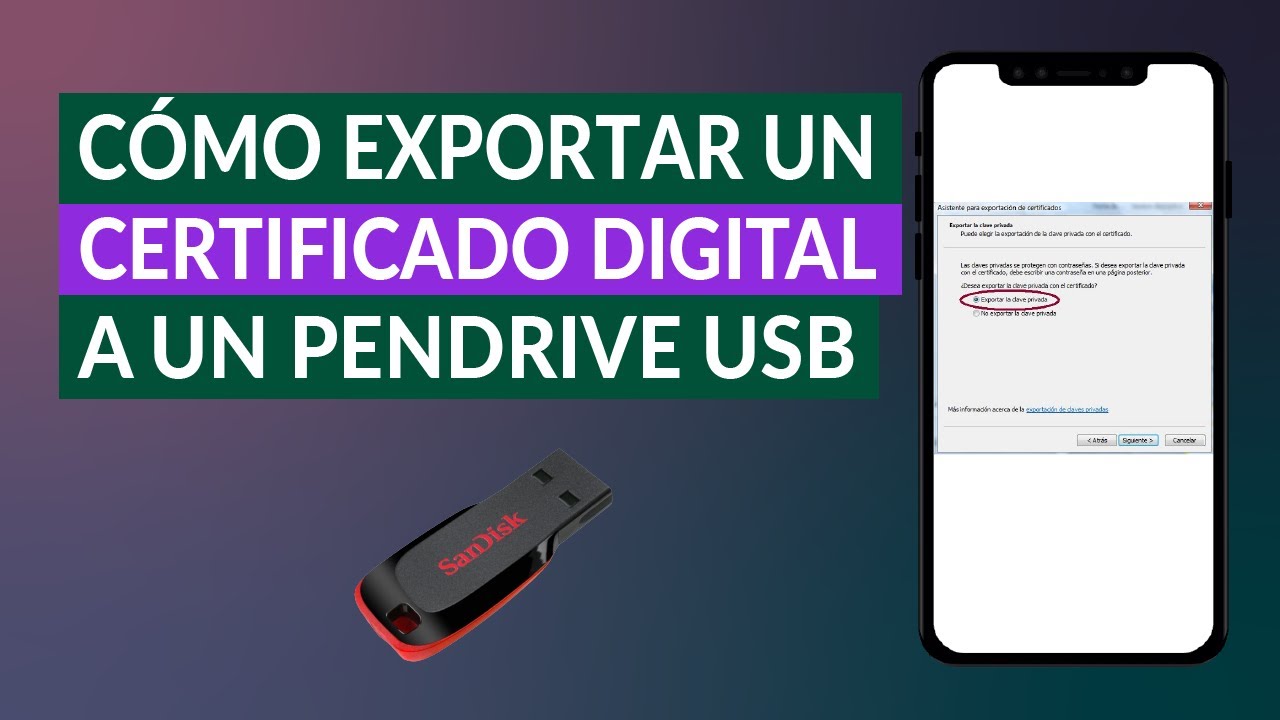
Tener tu certificado digital disponible en un USB es práctico y, bien hecho, seguro. En esta guía encontrarás Cómo copiar certificado digital a USB: guía paso a paso y segura con explicaciones claras, precauciones imprescindibles y procedimientos para Windows y macOS. Además de los pasos técnicos, te explico cómo proteger el archivo exportado, comprobar que la copia funciona y resolver los problemas más comunes.
Si alguna vez has necesitado presentar trámites desde distintos equipos o llevar tu firma electrónica contigo, saber copiar correctamente el certificado a una memoria USB te ahorrará tiempo y riesgos. Aquí descubrirás qué tipos de certificados puedes exportar, qué requisitos técnicos debes cumplir, cómo cifrar y proteger la llave, y qué hacer si algo falla. Lee con calma y sigue cada paso para mantener la seguridad de tu identidad digital.
¿Qué es el certificado digital y por qué llevarlo en USB?
Un certificado digital es un archivo que vincula tu identidad con una clave criptográfica; sirve para firmar documentos, acceder a servicios públicos y realizar trámites seguros en línea. Copiar el certificado digital a un USB significa trasladar el archivo de clave privada o el contenedor (habitualmente .p12 o .pfx) a un soporte físico que puedas llevar contigo.
Llevar el certificado en un USB tiene sentido cuando usas varios equipos o necesitas movilidad. Sin embargo, no es simplemente copiar y listo: el certificado contiene tu clave privada, y si cae en manos ajenas puede permitir suplantaciones o accesos no autorizados.
Tipos de certificados y formatos habituales
Los certificados suelen distribuirse en formatos como .pfx, .p12 y, en casos específicos, .cer o .pem. Los formatos .pfx y .p12 incluyen la clave privada junto con el certificado público; por eso son los que normalmente exportas para llevar al USB. Un archivo .cer o .crt contiene solo la parte pública y no permite firmar sin la clave privada.
Al exportar, podrás elegir si incluir la clave privada en el fichero y si protegerlo con contraseña. Para la movilidad, exportar un .p12/.pfx protegido es lo más habitual. Ten en cuenta que algunos procedimientos administrativos exigen que la clave permanezca en el navegador o en un dispositivo criptográfico y no se exporte: revisa las condiciones de tu emisor si dudas.
Ventajas y riesgos de llevar el certificado en un USB
Ventajas: movilidad, independencia del equipo, facilidad para firmar desde ordenadores distintos. Ejemplos prácticos: asistir a una oficina y conectar tu USB para firmar un documento, o trabajar desde un equipo que no tiene instalado tu certificado.
Riesgos: pérdida o robo del USB, malware en equipos ajenos que capture contraseñas o copie el archivo, y la exposición de la clave privada si no está cifrada. Una buena estrategia es combinar protección por contraseña del fichero, cifrado de la unidad y hacer copias de seguridad seguras.
Preparación: requisitos y precauciones antes de copiar
Antes de comenzar a copiar el certificado digital a USB debes preparar tanto el equipo como el soporte. Esto reduce riesgos y asegura que el fichero funcione correctamente cuando lo necesites. Aquí te explico los puntos clave para que el proceso sea seguro.
Requisitos técnicos mínimos
Verifica que el USB tenga suficiente espacio (los certificados ocupan poco, pero es mejor disponer de al menos 10 MB libres) y que su sistema de archivos sea compatible con los equipos donde vayas a usarlo (FAT32 o exFAT funcionan en la mayoría de sistemas; NTFS es ideal para Windows pero puede presentar problemas en macOS sin herramientas adicionales).
En el equipo desde el que exportas, necesitas acceso al almacén de certificados o al navegador donde está instalado el certificado y, si procede, permisos de administrador para realizar una exportación completa con clave privada. Asegúrate también de tener el software necesario: navegador actualizado, gestor de certificados del sistema, o herramientas de exportación del proveedor del certificado.
Medidas de seguridad previas a la exportación
Realiza estas comprobaciones antes de exportar: escanea el equipo con un antivirus actualizado, cierra aplicaciones innecesarias y evita usar ordenadores públicos o no fiables. Piensa en el USB como un objeto crítico: plantéate usar uno nuevo o formateado para evitar que contenga malware.
Prepara una contraseña robusta que protegerá el fichero exportado (.p12/.pfx). Debe ser larga, única y combinada con mayúsculas, minúsculas, números y símbolos. Anota la contraseña en un gestor seguro si te cuesta recordarla. Finalmente, planifica una copia de seguridad segura (por ejemplo, otro USB cifrado o un almacén seguro offline) para evitar perder el certificado.
Guía paso a paso para copiar el certificado digital a un USB
A continuación tienes los pasos generales: exportar el certificado desde el equipo, guardar el fichero resultante en el USB y verificar que funciona. Aborda cada paso con atención; un error en la exportación puede dejar el fichero inútil.
En Windows puedes exportar desde el propio navegador o desde el gestor de certificados del sistema (certmgr.msc). Procedimiento típico desde Internet Explorer/Edge o Chrome (que usan el almacén de Windows):
- Abre el navegador o ejecuta certmgr.msc (Inicio → Ejecutar → certmgr.msc).
- Localiza tu certificado en «Personal» → «Certificados».
- Haz clic derecho sobre el certificado y elige «Exportar». Se abre el Asistente de Exportación de Certificados.
- Selecciona «Sí, exportar la clave privada» si quieres llevar la capacidad de firmar; de lo contrario exporta solo el certificado público.
- Elige exportar en formato PFX (.pfx/.p12) e incluye todas las propiedades necesarias. Marca la opción de cifrar la clave y establecer una contraseña.
- Especifica la ruta de destino; selecciona tu USB conectado como carpeta de destino y guarda el archivo.
Ejemplo práctico: exportas a «E:mi-certificado.p12» y proteges con contraseña. Retira el USB del equipo una vez expulsado correctamente y prueba el certificado en el equipo destino.
Exportar desde macOS
En macOS se trabaja con el Llavero (Keychain Access). Pasos habituales:
- Abre «Acceso a Llaveros» (Keychain Access) y selecciona «Iniciar sesión» o el llavero con tu certificado.
- Localiza tu certificado y su clave privada asociada. Selecciónalos cuidadosamente; a veces verás dos elementos relacionados.
- Selecciona el certificado, menú Archivo → Exportar ítems. Elige formato .p12.
- Define una contraseña para el archivo .p12 cuando se te solicite. Esa contraseña será necesaria para importar el certificado desde el USB.
- Guarda el archivo directamente en la memoria USB tras conectarla y expulsala correctamente.
Consejo: si el llavero pide tu contraseña de usuario para autorizar la exportación, eso garantiza que alguien sin tu clave de sesión no pueda exportar fácilmente tu certificado.
Cómo proteger el USB con el certificado: cifrado y contraseñas
Copiar el archivo .p12 al USB es sólo la mitad del trabajo: debes asegurar que, si el USB se pierde o es robado, nadie pueda acceder al certificado. Para eso existen varias capas de protección que conviene combinar.
Usar contenedores cifrados o cifrado de unidad
Las opciones varían según el sistema operativo. En Windows, BitLocker To Go permite cifrar un USB completo y protegerlo con contraseña. En macOS, puedes crear una imagen de disco cifrada (.dmg) y guardar el .p12 dentro. Herramientas multiplataforma como VeraCrypt crean volúmenes cifrados que funcionan en varios sistemas.
Ejemplo práctico: con VeraCrypt creas un contenedor de 100 MB, lo montas como unidad, copias el .p12 dentro y luego desmontas. Para acceder necesitas la contraseña y VeraCrypt, lo que añade seguridad incluso si alguien copia los bytes del USB.
Protección con contraseña del archivo PFX/P12
Al exportar el certificado, siempre marca la opción de proteger con contraseña la clave privada. Esta contraseña cifra el fichero .p12 con una capa adicional; si alguien intenta abrirlo sin la clave correcta, no podrá extraer la clave privada.
Consejos para la contraseña: usa una frase larga en vez de una palabra, combina caracteres y evita reutilizar contraseñas de otros servicios. Guarda esa contraseña en un gestor seguro, no en un archivo de texto en el mismo USB.
Buenas prácticas posteriores y solución de problemas comunes
Tras copiar y proteger tu certificado digital en USB conviene comprobar su funcionamiento y adoptar hábitos para reducir riesgos. Aquí tienes prácticas concretas y soluciones a fallos habituales.
Verificar que la copia funciona
Antes de desplazarte o depender del USB, prueba el certificado en el equipo destino. Importa desde el USB (archivo .p12) al almacén de certificados del sistema o al navegador y realiza una firma de prueba o accede a un servicio que requiera autenticación. Si la importación falla, revisa que:
- El archivo no esté corrupto (comprueba tamaño y fecha).
- La contraseña introducida es la correcta.
- El formato es compatible con el sistema destino (.p12/.pfx).
Si funciona, elimina cualquier copia temporal del equipo y asegúrate de expulsar correctamente el USB para evitar corrupción de datos.
Qué hacer si el certificado no funciona o está dañado
Si al importar obtienes errores, primero confirma que la contraseña es la correcta y que el fichero no se ha corrompido (intenta abrirlo en otro equipo de confianza). Si sospechas corrupción, recurre a tu copia de seguridad. Si no tienes copia y la entidad emisora lo permite, solicita la revocación y vuelve a emitir un nuevo certificado.
Si el certificado fue robado o crees que alguien lo ha usado sin tu permiso, revoca inmediatamente el certificado a través del emisor y solicita uno nuevo. Actuar rápido reduce el riesgo de fraudes o accesos indebidos.
¿Puedo copiar mi certificado digital a varios USB y tener varias copias?
Sí, técnicamente puedes exportar y copiar tu certificado a varios USB, pero cada copia incrementa el riesgo de exposición. Si decides hacerlo, protege cada archivo .p12 con una contraseña fuerte y cifra cada unidad. Mantén un registro de dónde están las copias y considera revocar copias perdidas. Una alternativa segura es usar un USB/token criptográfico dedicado por persona para reducir la superficie de riesgo.
¿Qué diferencia hay entre exportar con y sin clave privada?
Exportar con clave privada (.p12/.pfx) te permite firmar y autenticarte desde otro equipo; exportar sin clave privada sólo copia el certificado público, que sirve para verificar firmas pero no para firmar. Si tu objetivo es llevar capacidad de firma, necesitas incluir la clave privada y protegerla con contraseña. Si solo necesitas validar tu certificado, la exportación sin clave privada puede ser suficiente y más segura.
¿Es seguro usar un USB en ordenadores públicos para firmar documentos?
No es recomendable usar ordenadores públicos para operaciones con certificados digitales, porque pueden contener malware o keyloggers que capturen contraseñas. Si no hay alternativa, monta el USB en un contenedor cifrado y evita introducir contraseñas en equipos desconocidos. Lo más seguro es disponer de un token USB criptográfico o un certificado en tarjeta inteligente, que exige el PIN y no expone la clave privada al sistema anfitrión.
¿Qué hago si pierdo el USB con mi certificado?
Si pierdes el USB, asume que la clave privada podría estar comprometida. Solicita la revocación inmediata del certificado al proveedor o entidad emisora y solicita uno nuevo. Cambia contraseñas asociadas a servicios donde usaste el certificado y revisa posibles accesos sospechosos. Tener una copia de seguridad segura acelera la recuperación, pero la revocación es crítica para evitar suplantación.
¿Puedo usar el certificado desde un móvil si lo llevo en USB?
En la mayoría de móviles no es directo usar un .p12 desde un USB sin configuración adicional. Algunos teléfonos permiten importar certificados desde archivos si usas un adaptador OTG y la aplicación adecuada, o mediante gestores de certificados en iOS/Android. Considera alternativas como soluciones basadas en apps de firma móvil o tokens que ofrezcan compatibilidad nativa para evitar manipular archivos sensibles en dispositivos no preparados.





