
Cómo se activa el certificado digital: guía paso a paso y solución de problemas
Activar un certificado digital puede parecer un trámite técnico y pesado, pero en realidad es un proceso lógico y repetible si sabes qué pasos seguir. ¿Para qué sirve? Desde firmar documentos con validez legal hasta acceder a servicios públicos y trámites bancarios, el certificado digital es la llave que garantiza tu identidad en línea. En esta guía práctica te explico cómo se activa el certificado digital: guía paso a paso y solución de problemas, con instrucciones claras, ejemplos y consejos para evitar los fallos más comunes.
Encontrarás qué requisitos necesitas, cómo solicitar y descargar tu certificado, cómo instalarlo en distintos dispositivos y navegadores, y un apartado dedicado a problemas habituales con sus soluciones. Si te interesa mantener tu identidad electrónica segura y operativa, aquí hay pasos fáciles de seguir, listas de verificación y explicaciones que usan analogías sencillas. Prepárate para activar tu certificado digital con confianza y resolver incidencias rápidas sin depender de soporte externo.
Qué es el certificado digital y por qué necesitas activarlo
Un certificado digital es un archivo que vincula tu identidad con una clave criptográfica. Piensa en él como una tarjeta de identidad electrónica que permite probar quién eres y firmar documentos digitales de forma segura. Activar el certificado digital significa completar el ciclo desde la solicitud hasta su uso efectivo: generación de claves, emisión por la autoridad certificadora y la correcta instalación en tu equipo o dispositivo.
¿Por qué activarlo? Porque muchos trámites oficiales, financieros o laborales requieren autenticación fuerte. Sin activación no podrás utilizarlo para presentar declaraciones, firmar contratos o acceder a plataformas que exigen identificación segura. Activarlo es como recibir una tarjeta SIM y tener que insertarla y configurar el PIN antes de llamar: hasta que no esté listo, no funciona.
Tipos de certificados y su alcance
No todos los certificados son iguales. Existen certificados personales para ciudadanos, certificados de representante para empresas, y certificados profesionales para colegiados. Además, pueden presentarse en distintos formatos: archivos PKCS#12 (.p12/.pfx), almacenados en el navegador, en tarjetas criptográficas o en dispositivos como el DNIe.
Cada formato condiciona el proceso de activación. Un archivo .p12 necesita que introduzcas una contraseña al importarlo; una tarjeta requiere un lector y un PIN; el DNIe precisa instalar controladores y utilizar un software de gestión. Identificar qué tipo tienes te ahorra pasos innecesarios y te permite preparar el entorno correcto antes de activar el certificado digital.
Beneficios reales de una activación correcta
Activar el certificado digital correctamente te da acceso inmediato a servicios que simplifican trámites: firmas electrónicas, presentaciones telemáticas y gestiones ante administraciones. Además, mejora la seguridad frente a suplantaciones, ya que las claves privadas nunca deben salir de tu entorno.
Un certificado activo también reduce tiempos: firmar digitalmente un contrato puede tardar segundos, frente a días con papeleo. Y si trabajas en oficina, permite automatizar procesos y mantener registros fiables y verificables. Activarlo bien desde el principio evita bloqueos y revocaciones innecesarias.
Requisitos previos antes de activar tu certificado digital
Antes de iniciar el proceso de activación del certificado digital conviene preparar varios elementos. Tener todo listo evita interrupciones y problemas de compatibilidad. Piensa en ello como preparar las herramientas antes de montar un mueble: seguirás pasos más rápidos y limpios.
Los requisitos varían según el tipo de certificado y el emisor, pero existen puntos comunes: documentación de identidad, software y controladores, navegador compatible y, en algunos casos, un lector de tarjetas o un dispositivo NFC. Reunirlos reduce el riesgo de errores durante la instalación y la activación.
Documentación y software necesario
Por lo general necesitarás tu documento de identidad o un código de solicitud emitido por la entidad certificadora. Muchas autoridades actualizan las metodologías de verificación, por lo que es imprescindible llevar la documentación original si hay verificación presencial.
En cuanto a software, prepara lo siguiente: un navegador actualizado (algunos emisores recomiendan Firefox por su manejo de certificados), programas para importar certificados (si procede) y controladores para lectores de tarjetas o DNIe. También deberías tener a mano la contraseña que te pedirá el archivo .p12 en caso de que te la hayan facilitado durante la emisión.
Verifica la versión del navegador y del sistema operativo. Por ejemplo, versiones antiguas de navegadores pueden no reconocer ciertos formatos o APIs de seguridad. Comprueba si tienes permisos de administrador para instalar controladores si la instalación lo requiere.
Realiza una prueba sencilla: abre la gestión de certificados de tu navegador y observa si puedes importar un certificado de prueba. Si no ves la opción, es señal de que hace falta un componente adicional. Tomar estas comprobaciones previas evita sorpresas durante la activación y te prepara para actuar rápidamente ante errores comunes.
Guía paso a paso para activar el certificado digital
Activar el certificado digital implica varias fases: solicitud, verificación, descarga y finalmente la instalación. A continuación te describo cada etapa con acciones concretas que puedes replicar, tanto si tienes un archivo .p12 como si recibes un enlace de descarga desde una entidad certificadora.
La clave está en seguir el orden: primero generar o solicitar, segundo verificar identidad, tercero descargar y cuarto instalar/importar. Si te saltas algún paso o lo haces en el equipo incorrecto, el certificado podría quedar inutilizable y tendrías que solicitar uno nuevo.
Solicitud y confirmación de identidad
Cuando solicitas un certificado normalmente rellenas un formulario online que genera una petición de emisión. Esa petición suele asociarse a una clave pública que se genera en tu equipo. El emisor te pedirá que confirmes tu identidad; esto puede hacerse de forma presencial, a través de videollamada o mediante un sistema de verificación electrónica.
Ejemplo práctico: tras completar la solicitud, recibes un código. Con ese código acudes a una oficina o sigues el procedimiento remoto para validar tu identidad. Solo después de la verificación te habilitan la descarga del certificado. Guarda los códigos y correos que te envíen: suelen contener instrucciones y fechas límite para completar el proceso.
Descarga, importación e instalación
Una vez emitido, el certificado puede descargarse en formato .p12/.pfx o ser instalado directamente en el navegador. Si bajas un archivo .p12, lo típico es importarlo en el almacén de certificados del sistema o en el navegador, introduciendo la contraseña que protege la clave privada.
Pasos comunes para importación:
1. Localiza el archivo descargado.
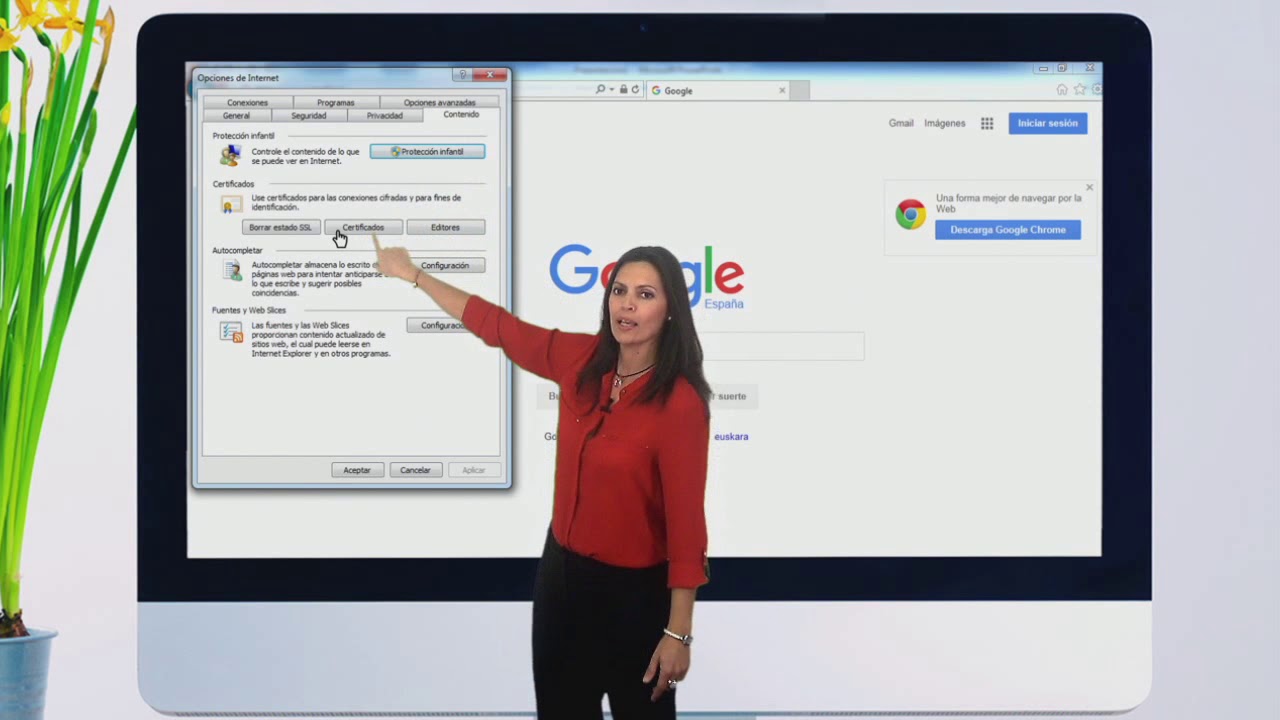
2. Abre la gestión de certificados de tu navegador o del sistema.
3. Selecciona «Importar» y sigue el asistente, introduciendo la contraseña del .p12.
4. Marca la opción de «Permitir uso de la clave privada» si aparece.
5. Comprueba que el certificado aparece en la lista y que su periodo de validez es correcto.
Si trabajas con tarjetas o DNIe, instala los controladores y el middleware requerido y utiliza la herramienta de gestión para reconocer el certificado en el dispositivo físico.
La flexibilidad de los certificados digitales permite usarlos en PCs, Macs, Linux y dispositivos móviles, pero cada entorno tiene particularidades. Para que la activación funcione sin sobresaltos es útil conocer las diferencias y los pasos específicos para cada plataforma.
Además, los navegadores tratan los certificados de forma distinta. Firefox, por ejemplo, mantiene su propio almacén de certificados; Chrome y Edge suelen usar el almacén del sistema operativo. Esto afecta a cómo importas y gestionas el certificado, por lo que te explicaré ejemplos prácticos para cada caso.
En Windows, la práctica habitual es importar el .p12 en el almacén de certificados del sistema usando el asistente de Windows. Chrome y Edge, al ser navegadores basados en Chromium, leerán el certificado desde ese almacén, por lo que una importación correcta te permitirá usarlo en ambos navegadores automáticamente.
Puntos clave:
– Ejecuta el asistente como usuario con permisos para instalar certificados.
– Marca la opción de incluir la clave privada y asigna protección con contraseña.
– Verifica en la sección «Certificados personales» que el certificado aparece y que el emisor es el esperado.
Si usas una tarjeta criptográfica o el DNIe, instala el middleware del fabricante y asegúrate de que el lector está bien conectado y reconocido por Windows.
Mac, Linux y dispositivos móviles
En Mac, el llavero (Keychain) es el lugar donde se importan los certificados. Abre «Acceso a Llaveros», importa el .p12 y asigna permisos para que las aplicaciones lo utilicen. Safari accederá al certificado desde ahí; Chrome en Mac también lo utilizará si está en el llavero.
En Linux, la situación varía según la distribución y el navegador. Firefox suele manejar su propio almacén y permite la importación directamente desde sus opciones de privacidad y seguridad. Para uso en aplicaciones del sistema puede ser necesario convertir el certificado a formatos compatibles y configurar las bibliotecas PKCS#11.
En móviles, el proceso se simplifica pero no siempre es posible. Android permite importar certificados en Ajustes > Seguridad > Instalar desde almacenamiento; iOS soporta la instalación a través de perfiles o archivos .p12 que se abren con «Archivos» y se instalan en Ajustes. En ambos casos, protege el archivo con una contraseña y elimínalo del dispositivo si no es necesario conservarlo allí.
Problemas frecuentes al activar el certificado digital y cómo resolverlos
Los fallos más habituales al activar un certificado digital suelen deberse a incompatibilidades de navegador, errores en la clave privada, olvidos de contraseña, certificados caducados o problemas con lectores físicos. Cada problema tiene soluciones claras y ordenadas que conviene aplicar paso a paso.
Antes de entrar en soluciones específicas, recuerda: no improvises exportaciones de la clave privada ni compartas archivos .p12 por correo sin cifrar. Protege siempre la contraseña y realiza copias de seguridad en lugares seguros. A continuación tienes problemas comunes y su resolución práctica.
Errores al instalar o importar
Si al importar un .p12 recibes mensajes de error como «clave privada no encontrada» o «contraseña incorrecta», revisa lo siguiente:
– Asegúrate de que el archivo .p12 no está corrupto: descarga de nuevo si procede.
– Comprueba que introduces la contraseña correcta; en algunos procesos la contraseña se genera al solicitar el certificado.
– Verifica permisos de lectura en el archivo y que no está en una ubicación protegida por el sistema.
Si el navegador no muestra el certificado tras importarlo, intenta reiniciar el navegador o el sistema. En casos donde el navegador mantiene su propio almacén (como Firefox), importa el certificado allí y no en el almacén del sistema. Si usas una tarjeta, revisa que el middleware esté actualizado y que el lector sea compatible.
Checklist rápido ante errores de importación:
– Re-descarga o reintenta la solicitud.
– Confirma la contraseña y evita caracteres especiales problemáticos.
– Usa la herramienta de importación específica del navegador si procede.
– Reinicia navegador y comprueba el almacén de certificados.
Problemas de expiración, revocación y copias de seguridad
Los certificados tienen una vigencia limitada. Si intentas activar uno caducado la solución es solicitar la renovación o un nuevo certificado. Algunas entidades permiten renovar online; otras exigen verificación presencial. Verifica la fecha de vigencia en la información del certificado antes de gastar tiempo intentando activarlo.
Si tu certificado ha sido revocado por pérdida o sospecha de compromiso, no podrás activarlo. En ese caso debes solicitar revocación final (si no se hizo) y tramitar una nueva emisión. Para evitar pérdidas, guarda una copia cifrada del .p12 en un lugar seguro y anota la contraseña en un gestor de contraseñas confiable.
Ejemplo práctico: si pierdes acceso al certificado porque cambias de equipo, exporta en su momento una copia PFX con la clave privada (protegida por contraseña) y guárdala en almacenamiento seguro fuera del equipo. Así podrás importarla en un equipo nuevo sin pedir una nueva emisión.
¿Cuánto tiempo tarda en activarse un certificado digital desde la solicitud?
Dependiendo del emisor, la activación puede ser casi inmediata o tardar varios días. Si el proceso es totalmente online y la verificación de identidad es automatizada, podrás descargar el certificado en minutos. Si se requiere verificación presencial o revisión manual, el plazo puede extenderse a 48-72 horas o más. También influye si existe un calendario de confirmación o citas previas. Por eso conviene leer las instrucciones del emisor y realizar la solicitud con tiempo, especialmente si necesitas el certificado para una fecha límite concreta.
¿Puedo transferir mi certificado digital a otro ordenador?
Sí, puedes transferirlo siempre que exportes la clave privada en formato .p12/.pfx protegido por contraseña. Para ello utiliza la función de exportación del almacén de certificados en el equipo donde está instalado. Guarda el archivo en un medio seguro y, en el equipo nuevo, impórtalo siguiendo el asistente correspondiente. Ten en cuenta las políticas del emisor: algunos certificados vinculados a dispositivos físicos (tarjetas, tokens) no permiten exportación de la clave privada y, por tanto, no son transferibles.
¿Qué hacer si olvido la contraseña del archivo .p12?
Si olvidas la contraseña del .p12 no podrás importar el certificado ni recuperar la clave privada desde ese archivo. La única alternativa es solicitar un nuevo certificado al emisor. Por eso es vital usar un gestor de contraseñas o un lugar seguro para almacenar la contraseña. En determinadas autoridades existe la opción de revocar y volver a emitir el certificado con un proceso de verificación de identidad.
¿Es seguro usar el certificado digital en un ordenador público o compartido?
No es recomendable usarlo en ordenadores públicos o compartidos. Si instalas el certificado en un equipo al que otros tienen acceso, existe riesgo de que copien la clave privada o que aplicaciones maliciosas la exfiltren. Si necesitas firmar documentos desde un equipo público, utiliza métodos que no requieran importar la clave privada allí, como servicios que permiten firmar mediante dispositivos tokens externos o soluciones de firma remota proporcionadas por entidades autorizadas.
¿Qué diferencia hay entre firmar con certificado y firmar con contraseña?
Firmar con certificado implica usar criptografía de clave pública: tu clave privada firma el documento y la clave pública verifica la firma. Esto aporta integridad y no repudio. Firmar con contraseña o PIN es un mecanismo más débil porque puede ser reproducible o compartido. La firma con certificado tiene validez legal reconocida en muchos contextos, mientras que una contraseña sola no garantiza identidad inequívoca. Por eso para trámites oficiales y documentos con valor jurídico se exige firma digital basada en certificado.
¿Cómo sé que mi certificado está correctamente activado y listo para usar?
Después de instalar el certificado puedes comprobar su estado abriendo la gestión de certificados del navegador o del sistema y verificando su presencia en «Personales» o «Mis certificados». Observa la fecha de validez y que el emisor sea el correcto. Otra prueba práctica es acceder a un servicio que requiera autenticación mediante certificado; el navegador te ofrecerá elegir el certificado y solicitará la contraseña si procede. Si puedes completar el acceso y firmar un documento de prueba, el certificado está activado y operativo.





