
¿Cómo puedo comprobar si el certificado está correctamente instalado en mi navegador? Guía paso a paso
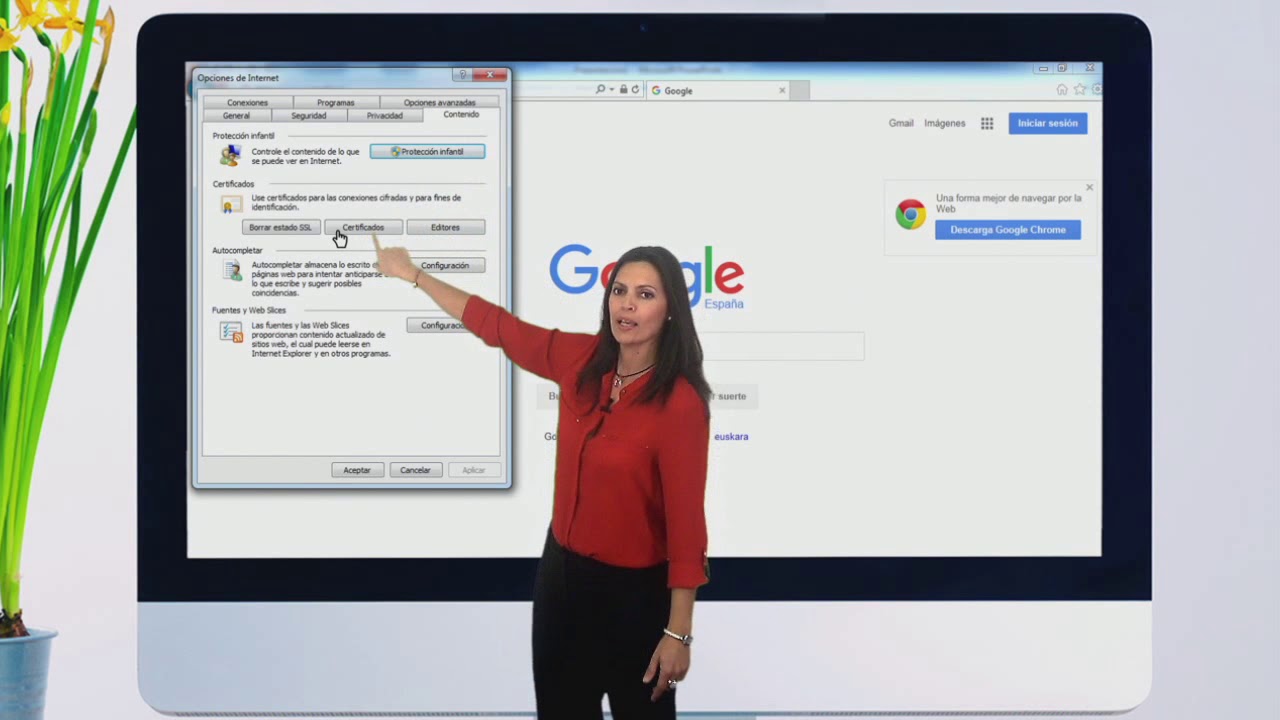
¿Te has preguntado alguna vez si el certificado de un sitio web está bien instalado en tu navegador? Saberlo es clave para navegar con seguridad, evitar errores y confiar en que tus datos viajan cifrados. ¿Cómo puedo comprobar si el certificado está correctamente instalado en mi navegador? Guía paso a paso trae instrucciones claras y prácticas para que, paso a paso, verifiques la validez, la cadena de confianza y la configuración tanto de certificados de servidor (SSL/TLS) como de certificados de cliente.
En este artículo encontrarás procedimientos detallados para los navegadores más usados —Chrome, Firefox, Edge y Safari— además de métodos avanzados con herramientas del sistema y consejos para solucionar problemas comunes como certificados caducados, intermedios faltantes o errores de nombre común. Cada sección incluye ejemplos concretos, listas prácticas y pequeñas comprobaciones que puedes hacer ahora mismo. Si quieres comprobar rápidamente si un certificado está presente, válido y de confianza, sigue esta guía paso a paso y gana confianza para diagnosticar y resolver incidencias relacionadas con certificados en tu navegador.
Riesgos de no verificar certificados y señales de alerta
Navegar sin confirmar que un certificado esté correctamente instalado es como abrir la puerta a un desconocido que dice ser tu vecino: puede que todo esté bien, o puede que alguien esté suplantando la identidad del sitio. Un certificado mal instalado puede provocar conexiones no seguras, advertencias en la barra de direcciones y la posibilidad de ataques «man-in-the-middle». Señales claras de que algo no va bien incluyen:
- Advertencias del navegador: «Conexión no privada» o «Certificado no válido».
- Iconos de candado rotos o tachados en la barra de direcciones.
- Errores en formularios de inicio de sesión o fallos al cargar recursos (imágenes, scripts).
Si ves cualquiera de estas señales, es esencial comprobar el certificado de inmediato. Ignorar advertencias puede exponer credenciales y datos sensibles.
Beneficios de validar certificados regularmente
Comprobar periódicamente que los certificados estén correctamente instalados mantiene tu navegación segura y evita interrupciones en servicios. Entre los beneficios están:
- Garantizar cifrado correcto entre tu navegador y el servidor.
- Detectar expiraciones antes de que causen fallos en producción.
- Verificar que la cadena de confianza incluya todos los intermedios necesarios.
Además, comprobar certificados te ayuda a reconocer problemas de configuración del servidor (por ejemplo, un servidor que no entrega el certificado intermedio) y a confirmar que los certificados de cliente están instalados en el perfil correcto del navegador. Piensa en ello como mantenimiento preventivo para tu seguridad en línea.
Preparación: qué necesitas antes de comenzar la comprobación
Requisitos básicos y permisos
Antes de empezar, asegúrate de tener lo siguiente: un navegador actualizado, permisos para acceder a la configuración del navegador y, si verificas certificados de cliente, acceso al perfil de usuario o a la tienda de certificados del sistema. También es útil contar con privilegios de administrador si necesitas importar o eliminar certificados del almacén de sistema en Windows o macOS.
Verificar sin privilegios puede limitar lo que ves: algunos navegadores muestran certificados pero no permiten importarlos o quitarlos sin permisos. Si trabajas en una red corporativa, puede que las políticas de la empresa controlen certificados mediante perfiles o políticas de grupo, así que consulta al equipo de IT si algo no coincide con lo esperado.
Identificar el tipo de certificado: servidor vs. cliente
Antes de proceder, define si quieres comprobar un certificado de servidor (el que cifran HTTPS y SSL/TLS) o un certificado de cliente (usado para autenticación). Ambos se verifican en el navegador, pero el flujo difiere:
- Certificado de servidor: lo entrega el sitio al conectar por HTTPS. Compruebas validez, emisor, cadena y coincidencia de nombre (hostname).
- Certificado de cliente: lo almacenas en el navegador o en la tienda del sistema y lo presentas cuando un sitio lo solicita para autenticación.
Saber cuál es tu objetivo te permitirá seguir los pasos correctos en la sección correspondiente del navegador y evitar confusiones entre visualización de certificados y administración de almacenes.
Comprobación paso a paso en Google Chrome (Windows/Linux/Mac)
Ver el certificado del sitio y revisar los detalles básicos
Chrome ofrece una forma rápida de inspeccionar el certificado de un sitio. Haz lo siguiente:
- Visita el sitio web cuya seguridad quieres comprobar (por ejemplo, https://ejemplo.com).
- Haz clic en el icono del candado a la izquierda de la barra de direcciones.
- Selecciona «Certificado» o «Connection is secure» y luego «Certificate is valid».
Se abrirá una ventana con información esencial: sujeto (Common Name o SANs), emisor, fechas de validez y la ruta de certificación. Revisa que:
- El nombre del sitio aparezca entre los SAN (Subject Alternative Names) o como Common Name.
- La fecha de expiración sea futura.
- La cadena de certificación incluya el certificado intermedio y el certificado raíz sea de confianza.
Si algo no coincide (por ejemplo, el nombre no aparece), el navegador mostrará advertencias y el candado podría no estar presente o estar roto.
Comprobar problemas comunes: cadena, intermedios y revocación
Una causa habitual de errores es la falta del certificado intermedio en la respuesta del servidor. Chrome confía en la cadena completa; si el servidor no envía los intermedios, verás advertencias incluso si el certificado raíz es de confianza. Para verificar la cadena, en la pestaña de detalles de la ventana de certificado revisa la «Certification Path» o «Ruta de certificación».
También verifica revocación: Chrome puede intentar comprobar OCSP o CRL. Si el servidor o el emisor tienen problemas con la respuesta de revocación, Chrome podría mostrar un fallo. Si sospechas esto, prueba en modo incógnito o con extensiones desactivadas para descartar interferencias. Finalmente, si el sitio usa HSTS y el certificado falla, no podrás acceder ni siquiera confirmando una excepción —esto es intencional para protegerte.
Comprobación en Mozilla Firefox y diferencias clave
Cómo ver y exportar certificados en Firefox
Firefox maneja certificados de forma independiente del sistema operativo, por lo que su almacenamiento interno puede diferir de Chrome o Edge. Para ver el certificado de un sitio:
- Visita el sitio y haz clic en el candado en la barra de direcciones.
- Haz clic en la flecha derecha o en «Más información» y luego en «Ver certificado».
- En la ventana emergente podrás ver pestañas con detalles, incluyendo Subject, Issuer y la cadena de certificación.
Firefox permite exportar el certificado desde la pestaña de detalles: esto es útil si quieres analizarlo con OpenSSL o importarlo en otro almacén. Para administrar certificados de cliente o de autoridades de certificación, abre el menú > Opciones > Privacidad y seguridad > Certificados > Ver certificados. Allí puedes importar, exportar o eliminar certificados.
Problemas frecuentes en Firefox y cómo diagnosticarlos
Dado que Firefox tiene su propio almacén, a veces mostrarás un comportamiento distinto al de Chrome. Por ejemplo, si la CA raíz está instalada en el sistema pero no en el almacén de Firefox, éste mostrará advertencias mientras Chrome no. Busca estos problemas:
- Falta del certificado intermedio: revisa la cadena y compara con Chrome.
- CA no confiable en el almacén de Firefox: añade la CA manualmente si confías en ella.
- Problemas con certificados de cliente: asegúrate de que están instalados en «Tus certificados».
Si algo no funciona, activa el registro de HTTPS en about:config (con cuidado) para obtener más detalles y comparar con las herramientas de red (Developer Tools) que muestran errores de carga relacionados con TLS/SSL.
Uso de OpenSSL y comandos útiles para verificar certificados
Para diagnósticos más detallados, OpenSSL es una herramienta poderosa. Un comando básico para ver los certificados que un servidor entrega es:
openssl s_client -connect ejemplo.com:443 -showcerts
Este comando muestra la cadena enviada por el servidor y permite inspeccionar cada certificado. Busca:
- Si el servidor devuelve el certificado intermedio junto con el certificado de servidor.
- La validez (Not Before / Not After) y el Subject/SAN.
- Posibles errores reportados por OpenSSL sobre la verificación de la cadena.
Si necesitas probar un nombre alternativo específico, añade -servername ejemplo.com para activar SNI. Para verificar la veracidad de la cadena contra un archivo de CA local, usa -CAfile ruta/al/archivo.pem.
Herramientas del sistema: certutil, Keychain Access y diagnósticos de plataforma
Además de OpenSSL, cada plataforma ofrece utilidades para gestionar certificados. En Windows puedes usar «certmgr.msc» o PowerShell (Get-ChildItem Cert:) para listar certificados instalados. En macOS, Keychain Access muestra certificados del sistema y del usuario; Safari suele confiar en ese almacén, así que validar ahí es clave para comprobar por qué Safari confía o no en un certificado.
En sistemas Linux, además de OpenSSL, herramientas como curl con -v pueden mostrar errores TLS detallados (curl -v https://ejemplo.com). Si trabajas en entornos corporativos, revisa políticas de grupo que puedan inyectar certificados raíz y generar diferencias entre navegadores. Estas herramientas te permiten determinar si el problema es del servidor, del navegador o del almacén de certificados del sistema.
Checklist rápido:
- ¿El nombre del sitio aparece en SAN o CN?
- ¿Las fechas de validez son correctas?
- ¿El servidor envía certificados intermedios?
- ¿La CA raíz está en el almacén de confianza del navegador/sistema?
- ¿Hay errores de revocación (OCSP/CRL)?
Solución de problemas comunes y buenas prácticas
Errores habituales y cómo resolverlos paso a paso
Al comprobar certificados en el navegador puedes encontrar varios errores recurrentes. Aquí tienes los más comunes y cómo solucionarlos:
- Certificado caducado: renueva el certificado en el servidor y verifica que el nuevo archivo esté cargado en la configuración del servidor web (Apache, Nginx, etc.).
- Intermedio faltante: configuras el servidor para enviar la cadena completa (archivo que contiene certificado + intermedios).
- Nombre no coincide: genera un certificado con SAN que incluya todos los hostnames necesarios (ejemplo.com, www.ejemplo.com).
- CA no confiable: añade la CA raíz al almacén de confianza sólo si confías en ella o solicita un certificado emitido por una CA pública reconocida.
Para cada problema, después de aplicar la corrección vuelve a limpiar la caché del navegador o prueba en modo incógnito para evitar que datos antiguos influyan en la comprobación. Si administras servidores, automatiza renovaciones (por ejemplo, con ACME/Let’s Encrypt) para evitar expiraciones inesperadas.
Mantener certificados correctamente instalados es tanto técnico como administrativo. Aquí algunas prácticas recomendadas:
- Automatiza la renovación y deploy de certificados siempre que sea posible.
- Incluye todos los intermedios en la cadena enviada por el servidor.
- Realiza pruebas en distintos navegadores y dispositivos antes de desplegar en producción.
- Monitorea la caducidad con alertas para evitar interrupciones.
- Documenta el procedimiento de instalación para replicarlo en otros servidores.
Aplicando estas prácticas minimizarás problemas y te asegurarás de que, cuando te pregunten «¿Cómo puedo comprobar si el certificado está correctamente instalado en mi navegador?», la respuesta sea siempre: «Sí, está bien configurado y visible en todos los navegadores principales».
Ese mensaje aparece cuando el navegador detecta un problema con el certificado: puede estar caducado, no coincidir con el nombre del dominio o la cadena de confianza está rota. Para solucionarlo, revisa el certificado desde el candado de la barra de direcciones, comprueba las fechas y la ruta de certificación. Si eres el administrador del sitio, asegúrate de instalar los certificados intermedios y renovar el certificado si está caducado. Si eres usuario, evita seguir a sitios con este error y contacta con los responsables del sitio.
Un certificado auto-firmado cifra la conexión, pero no está verificado por una autoridad reconocida. Si lo instalas en tu navegador y lo marcas como confiable, técnicamente permitirás conexiones seguras a ese sitio en tu dispositivo, pero no resolverá advertencias en otros usuarios. Es útil en entornos de desarrollo o redes cerradas, pero no es recomendable para sitios públicos donde se espera confianza universal.
¿Cómo compruebo si mi certificado de cliente está instalado y se usa al acceder a un sitio?
Cuando un sitio solicita autenticación por certificado de cliente, el navegador suele mostrar un cuadro de diálogo para elegir el certificado. Puedes verificar la presencia del certificado entrando en la configuración de certificados del navegador (por ejemplo, en Firefox bajo «Tus certificados» o en Chrome revisando el almacén del sistema). Para probar su uso, visita la URL que requiere autenticación; si no aparece la opción de seleccionar el certificado, revisa si está instalado en el perfil correcto o si hay políticas que lo bloqueen.
¿Por qué un sitio funciona en Chrome pero falla en Firefox con el mismo certificado?
Esto suele ocurrir porque Firefox usa su propio almacén de certificados, independiente del sistema operativo, mientras Chrome confía en el almacén del sistema. Si la CA raíz o los intermedios están instalados en el sistema pero no en Firefox, éste mostrará una advertencia. Resolverlo implica importar la CA o intermedios en el almacén de Firefox o configurar el servidor para enviar la cadena completa de certificados.
En la mayoría de navegadores, haz clic en el candado de la barra de direcciones → «Certificado» o «Ver certificado». En la ventana que se abre verás campos «Válido desde» y «Válido hasta» (Not Before / Not After). Esa es la forma más rápida y accesible. Para revisiones masivas o automatizadas, usa herramientas como OpenSSL o servicios de monitorización que te alerten antes de la expiración.





