
Cómo saber si tengo certificado electrónico: 3 métodos rápidos para comprobarlo
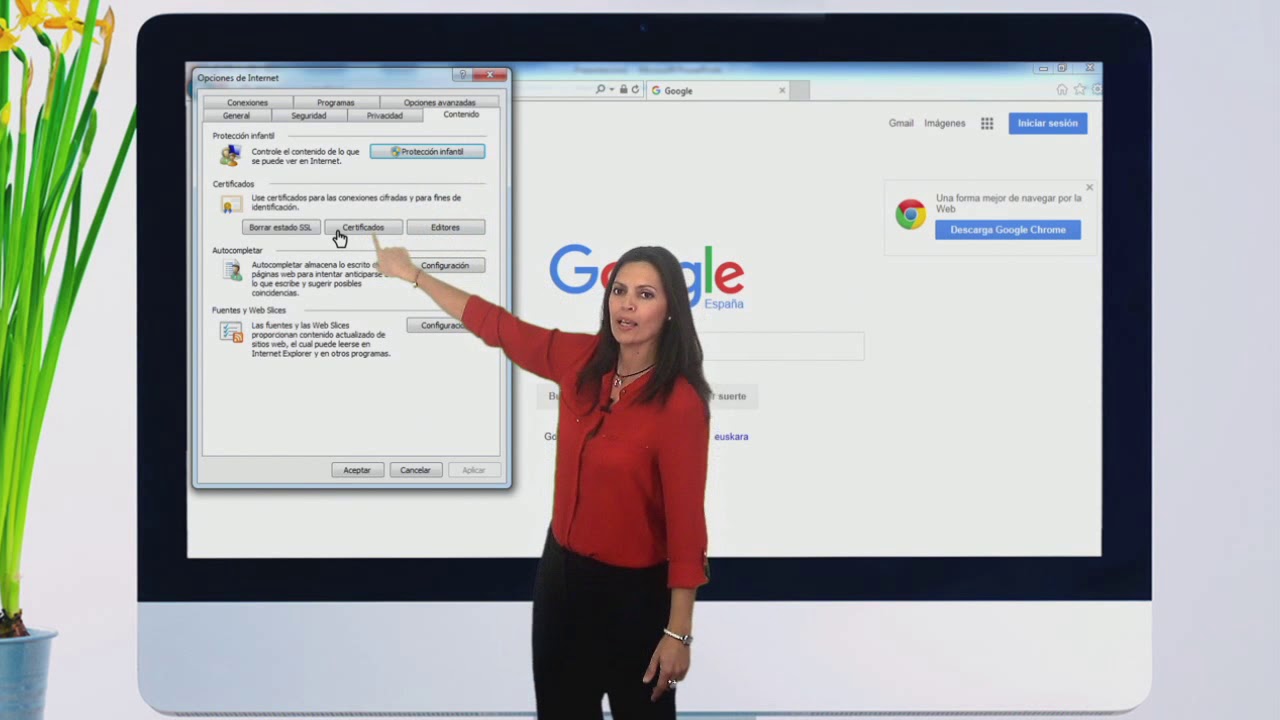
¿Te has encontrado alguna vez ante un trámite online y no sabes si ya tienes un certificado electrónico instalado? Saberlo es más sencillo de lo que parece y te evita perder tiempo o выясrar un acceso rechazado justo cuando más lo necesitas. En este artículo vamos a ver Cómo saber si tengo certificado electrónico: 3 métodos rápidos para comprobarlo, con explicaciones claras, ejemplos prácticos y pasos que puedes seguir ahora mismo desde el navegador, el sistema operativo o consultando al emisor.
Te explicaré qué es exactamente un certificado electrónico, cómo identificar los distintos tipos (personal, de entidad, cualificado), y tres procedimientos rápidos y complementarios para comprobar su existencia y validez. Además, aprenderás a interpretar los datos básicos del certificado —fecha de caducidad, emisor y estado de revocación— y a solucionar los problemas más habituales. Si tienes prisa, podrás aplicar el método que más te convenga y luego volver a profundizar. ¿Listo? Vamos paso a paso para que, al final, puedas confirmar con seguridad: ¿tengo certificado electrónico o no?
Qué es un certificado electrónico y por qué debes comprobar si lo tienes
Un certificado electrónico es como tu DNI en el mundo digital: vincula tu identidad a una clave criptográfica y permite iniciar sesión, firmar documentos y realizar trámites con validez legal. Pero hay distintos tipos y usos, y no siempre es evidente si ya dispones de uno. Saber Cómo saber si tengo certificado electrónico: 3 métodos rápidos para comprobarlo evita sorpresas en trámites con la administración, bancos o empresas que exigen identificación segura.
Imagina que tu certificado es una llave. Si no la tienes en el llavero correcto (navegador, sistema o tarjeta), la puerta no se abrirá. Comprobar su presencia antes de una cita o de enviar una solicitud te ahorra tiempo y frustración.
Tipos de certificados y cómo influyen en la comprobación
No todos los certificados funcionan igual: están los personales (emitidos a nombre de una persona física), los de representante o apoderado (que permiten actuar en nombre de otra persona) y los de entidad o servidor (para páginas web o servicios). Además, algunos son certificados cualificados, con mayor validez legal. Esto afecta a cómo los buscas: un certificado en una tarjeta criptográfica no aparecerá en el listado del navegador si no has instalado el middleware y conectado la tarjeta.
Ejemplo práctico: si recibiste un certificado de la autoridad de certificación por correo electrónico, puede estar instalado en el navegador; si te lo emitieron en tarjeta, necesitarás el lector y el software. Por eso conviene comprobar tanto el navegador como el sistema operativo y, si procede, la tarjeta o token USB.
¿Por qué es importante revisar la validez y el estado?
Tener un certificado no basta: debe estar vigente y no estar revocado. Un certificado caducado o revocado es inútil y puede provocar errores en trámites. La revocación ocurre si el titular ha perdido la clave privada o se descubre un uso fraudulento. Por tanto, comprobar la fecha de validez y el estado (vigente/revocado) es parte esencial al buscar si tienes certificado electrónico.
Piensa en la validez como la fecha de caducidad de un carnet: aunque lo tengas, puede que ya no sea válido. Además, conocer el emisor te ayuda a decidir cómo gestionar renovaciones o recuperar claves.
El navegador es el primer lugar donde suele aparecer un certificado si lo instalaste para firmar o identificarte en trámites web. Aunque cada navegador organiza los menús de forma distinta, la idea es la misma: abrir la gestión de certificados y buscar los que estén asociados a tu nombre o correo. Este método es rápido y útil si guardaste el certificado en el propio navegador.
Antes de empezar, asegúrate de usar el navegador en el que crees haber instalado el certificado. Si lo instalaste hace tiempo, puede estar aún presente aunque no lo uses con frecuencia. Vamos a ver cómo localizarlo en los navegadores más comunes.
Chrome y Edge: acceso rápido a certificados
En Chrome y Edge la gestión se integra con las opciones del sistema en muchos casos, pero puedes acceder desde la configuración de seguridad. Abre el menú de configuración, busca «Seguridad» o «Privacidad y seguridad» y luego «Gestionar certificados» o «Certificados». Verás pestañas como «Personal», «Autoridades» y «Entidades de certificación».
En la pestaña «Personal» aparecen los certificados vinculados a usuarios. Busca tu nombre o tu dirección de correo. Cada entrada muestra datos básicos: emisor, periodo de validez y número de serie. Si lo ves, prueba a usar el certificado en un sitio que pida identificación para confirmar que el navegador lo reconoce correctamente. Si no aparece, puede que lo tengas en el sistema o en un dispositivo externo.
Nota: Si instalaste el certificado en otro navegador (por ejemplo, Firefox), no siempre se comparte automáticamente. Comprueba cada navegador en el que trabajes.
Firefox y Safari: particularidades y pasos
Firefox gestiona certificados en su propio almacén; no depende del sistema operativo como Chrome en muchos casos. Accede a «Preferencias» > «Privacidad y seguridad» > «Ver certificados» y revisa la pestaña «Sus certificados» para localizar certificados personales. Si aparece uno con tu nombre, intenta acceder a un servicio que pida firma para verificar su funcionamiento.
Safari en macOS usa el llavero del sistema (Keychain). Abre la aplicación «Acceso a Llaveros», selecciona «Mis certificados» y busca el tuyo. En iOS y iPadOS normalmente los certificados se importan mediante perfil o MDM; en ese caso, revisa Ajustes > General > Perfiles o Gestión de dispositivos para confirmar su presencia.
Si no encuentras el certificado, comprueba si existe un archivo .p12/.pfx que deberías importar, o si el certificado fue emitido en soporte físico. Estos detalles orientan hacia los otros métodos rápidos que veremos a continuación.
Método 2: Usar la gestión de certificados en Windows, macOS y móviles
Si el certificado no aparece en el navegador, el siguiente paso es revisar el almacén del sistema operativo o los perfiles del móvil. En Windows y macOS existen herramientas específicas que listan certificados instalados para todos los usuarios o para el usuario actual. En móviles, la gestión puede estar en ajustes o en una app del emisor.
Este método es especialmente útil cuando instalaste el certificado para varias aplicaciones o lo importaste desde un archivo. También permite comprobar certificados que se instalan para todo el sistema, no solo para el navegador.
Windows: certmgr.msc y el panel de certificados
En Windows puedes usar la consola de certificados: pulsa Windows+R, escribe certmgr.msc y acepta. Verás carpetas como «Personal», «Entidades de certificación raíz de confianza» y «Entidades intermedias». En «Personal» busca certificados con tu nombre o correo. Haz doble clic para ver los detalles: emisor, período de validez, propósito (firma, cifrado) y si existe una ruta de certificación válida.
Si el certificado está protegido por una clave privada, verás un mensaje que indica «La clave privada está marcada como exportable» o similar. Si el certificado no aparece, puede que esté instalado en «Equipo local» en lugar de «Usuario actual» — abre la consola para la cuenta de equipo con mmc.exe y añade el complemento «Certificados» para la cuenta de equipo. No olvides revisar también dispositivos externos: un token USB o tarjeta criptográfica puede listar el certificado solo cuando esté conectado.
macOS y móviles: Keychain y perfiles
En macOS abre «Acceso a Llaveros» y selecciona la sección «Mis certificados». Los certificados personales suelen mostrar un triángulo desplegable con la clave privada asociada. Selecciona el certificado para ver su validez y permisos. Si el certificado está en una tarjeta o token, necesitarás el middleware del proveedor para que el sistema lo reconozca.
En iPhone/iPad, los certificados se gestionan mediante perfiles o ajustes. Ve a Ajustes > General > Perfil o Perfiles y dispositivo. Si el certificado fue instalado como perfil, aparecerá allí con su información. En Android, la ruta varía según la capa del fabricante: normalmente Ajustes > Seguridad > Certificados de usuario. Busca la sección «Certificados» o «Credenciales» para ver los importados. En ambos casos, si el certificado no está, revisa si lo importaste como archivo .p12/.pfx o si necesitas una app del emisor para acceder a la clave privada.
Consejo práctico: Si vas a usar un certificado en móvil para firma electrónica, asegúrate de que la app o el servicio soporta el formato y que tienes el PIN o contraseña para la clave privada.
Método 3: Consultar con la autoridad emisora y servicios que lo reconocen
Si tras revisar navegador y sistema aún dudas, el tercer método es preguntar directamente al emisor del certificado o usar herramientas de verificación que ofrezcan las entidades emisoras. Muchas autoridades certificadoras permiten comprobar si un certificado fue emitido a tu DNI/NIF o correo y su estado de revocación. Este método es crucial cuando el certificado está asociado a un organismo (público o privado) que requiere confirmación oficial.
También puedes probar a iniciar sesión en servicios que utilizan el certificado (sede electrónica, banca o portales laborales) para ver si te reconocen. Si te piden seleccionar un certificado y aparece el tuyo, ya lo tienes y está operativo. Si no, la autoridad emisora podrá indicarte si fue emitido, revocado o no completaste el proceso de instalación.
Verificación con la autoridad certificadora
Contactar con la autoridad certificadora puede hacerse vía su portal, teléfono o mediante un servicio de verificación online. Al facilitar datos como NIF, nombre y fecha de emisión, podrán confirmarte si existe un certificado asociado a tus datos. Además, pueden proporcionarte instrucciones para recuperar o reinstalar el certificado si ya fue emitido.
Si el certificado fue expedido por una autoridad pública, suele haber herramientas para comprobar el estado de la emisión o de la revocación (listas CRL o servicios OCSP). Aunque no entres en los detalles técnicos, la autoridad puede decirte si tu certificado está activo o si necesitas renovarlo o solicitar otro.
Comprobación en servicios públicos y entidades bancarias
Otra forma práctica es intentar usar el certificado en un servicio que lo requiera. Por ejemplo, intenta acceder a la sede electrónica de tu administración local, a la Agencia tributaria o a la banca online que soporte certificados. Si el sistema te muestra una ventana para seleccionar certificado y aparece el tuyo, lo tienes instalado y funcional.
Si no se muestra, puede deberse a incompatibilidades (certificado en formato no soportado) o a que la clave privada está en dispositivo externo. En ese caso, la entidad puede orientarte sobre cómo proceder para autenticarte o para obtener un certificado alternativo compatible.
Atajo útil: Antes de contactar con soporte técnico, anota mensajes de error exactos y la pantalla donde intentaste usar el certificado; esa información acelera la resolución.
Cómo interpretar los detalles del certificado y resolver problemas comunes
Encontrar el certificado es el primer paso; entender sus datos te permite decidir si es válido y qué hacer en caso de problemas. Los elementos clave son el titular, el emisor, la fecha de emisión y caducidad, el número de serie y el estado de revocación. También es importante la presencia de la clave privada asociada: sin ella no podrás firmar.
Vamos a desglosar cómo leer estos datos y qué acciones tomar según el problema que detectes. Conocer estas señales te ayuda a responder rápido cuando un trámite exige un certificado operativo.
Fecha de validez, emisor y número de serie: qué significan
La fecha de validez indica desde cuándo y hasta cuándo el certificado es válido. Si la fecha final ha pasado, necesitas renovarlo o solicitar uno nuevo. El emisor te dice qué autoridad certificadora lo ha emitido; si no reconoces al emisor, puede ser un indicador de que el certificado no es el adecuado para trámites oficiales.
El número de serie sirve para identificar un certificado de forma unívoca y es útil si necesitas solicitar verificaciones o revocaciones. Revisa también los usos permitidos: firma electrónica, autenticación o cifrado. Si el certificado no tiene permiso para autenticación, no te servirá para iniciar sesión en portales que exijan ese uso.
Errores frecuentes y soluciones rápidas
Algunos problemas comunes incluyen: certificado caducado, ausencia de clave privada, certificado no aparece en el navegador o error de confianza por emisor desconocido. Para cada caso hay soluciones prácticas:
- Caducado: solicita renovación o emite uno nuevo según la autoridad emisora.
- Sin clave privada: comprueba si el certificado está en token o tarjeta; instala el middleware o importa el .p12/.pfx con la contraseña correcta.
- Emisor no reconocido: instala el certificado de la entidad certificadora en «Entidades de certificación intermedias» u «Autoridades raíz» si procede.
- Error en el navegador: prueba en otro navegador o revisa permisos y extensiones que puedan bloquear la detección.
Si el problema persiste, date un margen: muchos fallos se resuelven reinstalando el certificado desde el archivo original o renovándolo en la autoridad emisora. Mantén siempre una copia segura del archivo .p12/.pfx y la contraseña, y usa lectores y middleware actualizados para tarjetas y tokens.
Advertencia práctica: No compartas jamás el archivo .p12/.pfx ni la contraseña. Si crees que se ha comprometido la clave privada, pide la revocación del certificado inmediatamente y solicita uno nuevo.
¿Cómo puedo saber si mi certificado está caducado?
Para comprobar la caducidad revisa la fecha «Válido desde» y «Válido hasta» en los detalles del certificado, ya sea desde el navegador, el almacén de Windows (certmgr.msc) o el Acceso a Llaveros en macOS. Si la fecha final es anterior al día actual, está caducado y no servirá para autenticación ni firma. En muchos casos podrás renovarlo desde la autoridad emisora usando tu clave de recuperación o siguiendo su procedimiento de renovación. Si el certificado está en tarjeta o token, la renovación puede requerir volver a solicitarlo presencialmente o mediante la emisión de un nuevo certificado.
Si veo el certificado pero no puedo usarlo para firmar, ¿qué puede pasar?
Puede que el certificado no tenga asociada la clave privada o que la clave esté en un dispositivo externo no conectado. Otra posibilidad es que el formato no sea el adecuado para la aplicación que usas o que falte el middleware del proveedor (software que permite la comunicación con la tarjeta o token). Revisa en los detalles si aparece «La clave privada está asociada» y, si no, importa el .p12/.pfx con la contraseña. Verifica también permisos y actualiza el software del lector o las extensiones del navegador.
¿Puedo tener varios certificados y cómo sé cuál usar?
Sí, puedes tener varios certificados instalados (por ejemplo, personal y de representante). Al acceder a un servicio que solicita certificado, el navegador o la aplicación suele mostrar un selector con los certificados disponibles. Escoge el que tenga tu nombre o el propósito correcto (autenticación o firma). Si tienes dudas, revisa el campo «Emisor» y el «Uso previsto» en los detalles para confirmar que es el certificado adecuado para el trámite en cuestión.
¿Qué hago si perdí la contraseña del archivo .p12/.pfx?
Si olvidaste la contraseña de un fichero .p12/.pfx no podrás importarlo ni acceder a la clave privada. En ese caso debes solicitar la revocación del certificado si existe riesgo de compromiso y pedir uno nuevo a la autoridad emisora. Algunos emisores ofrecen procesos de recuperación o reemisión si demuestras tu identidad, pero la contraseña del archivo concreto no tiene recuperación técnica: es una protección para la clave privada.
¿Es seguro exportar mi certificado y guardarlo en otro dispositivo?
Exportar el certificado acompañado de la clave privada (archivo .p12/.pfx) es práctico para hacer copias de seguridad, pero solo debe hacerse si lo proteges con una contraseña fuerte y lo guardas en un lugar seguro (disco cifrado o dispositivo físico seguro). Nunca lo compartas por correo sin cifrar. Si lo alojas en la nube, utiliza almacenamiento cifrado y asegúrate de que la contraseña de exportación es robusta. Si sospechas un acceso no autorizado, revoca el certificado y solicita uno nuevo.
¿Puedo usar un certificado de la empresa para trámites personales?
No es recomendable. Los certificados emitidos a nombre de una empresa o de un puesto de trabajo identifican a la entidad o rol, no a ti personalmente. Para trámites personales debes usar un certificado personal expedido a tu nombre. Usar uno de empresa puede generar problemas legales o de autorización; en algunos casos la entidad puede restringir su uso. Si necesitas realizar trámites personales, solicita un certificado personal o utiliza los mecanismos de identificación alternativos que ofrezca la administración.
¿Qué hago si mi certificado aparece como revocado?
Si tu certificado figura revocado, significa que la autoridad emisora lo ha invalidado (por pérdida, robo, compromiso o solicitud del titular). No podrás usarlo para autenticación ni firma. Contacta con la entidad emisora de inmediato para confirmar la causa y, si procede, solicitar la emisión de uno nuevo. Si sospechas que la clave privada fue comprometida, pide la revocación urgente y revisa los accesos recientes en servicios críticos donde lo usaras.





