
Cómo se calcula el IVA en hoja de cálculo: fórmula, pasos y ejemplos en Excel y Google Sheets
¿Te has preguntado alguna vez cómo calcular el IVA de una factura sin equivocarte y en pocos segundos? Aprender a calcular el IVA en hoja de cálculo te ahorra tiempo, reduce errores y facilita la gestión de precios y cuentas, tanto si vendes productos como si prestas servicios. En este artículo encontrarás explicaciones claras sobre las fórmulas básicas, pasos prácticos y ejemplos aplicables en Excel y Google Sheets, con plantillas y comprobaciones que puedes aplicar ahora mismo.
Vamos a ver desde los conceptos esenciales del impuesto hasta cómo desglosarlo o añadirlo a un precio neto, con fórmulas listas para copiar, consejos sobre formatos y protección de celdas, y procedimientos para automatizar listas de precios. Si buscas “Cómo se calcula el IVA en hoja de cálculo: fórmula, pasos y ejemplos en Excel y Google Sheets”, aquí tienes la guía práctica y completa que necesitabas, con ejemplos numéricos y trucos para evitar errores comunes.
Conceptos básicos del IVA y tipos comunes
Antes de introducir fórmulas en una hoja de cálculo, conviene entender qué es el IVA y cómo se aplica en la práctica. El IVA (Impuesto sobre el Valor Añadido) es un impuesto indirecto que grava el consumo: se aplica en cada fase de la cadena comercial pero lo paga finalmente el consumidor. En la hoja de cálculo tratamos al IVA como un porcentaje que se suma al precio neto (para obtener el precio con IVA) o que se extrae del precio con IVA (para conocer la base imponible y el impuesto).
Las tasas de IVA varían según el país y el tipo de bien o servicio. Habitualmente existen tipos estándar, reducidos y superreducidos: por ejemplo, podrías encontrar 21% como tipo general, 10% como reducido y 4% como superreducido en algunos territorios. Al diseñar una hoja de cálculo, conviene dejar la tasa en una celda separada para poder cambiarla rápidamente y recalcular todas las filas sin editar fórmulas una por una.
Con una estructura bien pensada evitas errores: una columna para la descripción, otra para el precio sin IVA, otra para el porcentaje de IVA (si varía por producto), la cantidad y la columna final con el importe total. Este esquema facilita aplicar filtros, sumar subtotales y rehacer cálculos cuando cambian las tasas.
¿Qué es el IVA y cómo se aplica?
El IVA es un impuesto que se aplica como un porcentaje del precio antes de impuestos (precio neto). Cuando vendes algo, si el precio publicado es neto, el IVA se añade multiplicando por (1 + tasa). Si el precio que se muestra ya incluye IVA (precio con IVA), para conocer la base imponible hay que dividir por (1 + tasa). Por ejemplo, con una tasa del 21%: para añadir IVA multiplicas por 1,21; para extraerlo divides por 1,21.
En la práctica contable verás dos operaciones frecuentes: sumar IVA (para mostrar precio final al cliente) y desglosar IVA (para registrar la cuota del impuesto en la contabilidad). Las hojas de cálculo automatizan esto con fórmulas sencillas: una vez tienes la tasa en una celda, todas las demás fórmulas referencian esa celda. Así, un cambio de tasa actualiza todos los importes automáticamente.
Si vendes varios productos con distintos tipos de IVA, añade una columna de tipo de IVA por línea y usa una fórmula que tome la tasa correspondiente por fila. Esto evita errores y facilita informes por tipo de impuesto.
Tipos de IVA y ejemplos numéricos
Los tipos de IVA pueden ser fijos o variar por categoría. Supongamos tres tipos: 21% (general), 10% (reducido) y 4% (superreducido). Si un artículo tiene precio neto de 100, con 21% el precio con IVA será 121; con 10% será 110; con 4% será 104. Las diferencias pueden parecer pequeñas en un único producto pero suman en facturación masiva.
Ejemplo práctico: una factura con tres líneas —Artículo A (100€, 21%), Artículo B (50€, 10%), Artículo C (30€, 4%)—. Calculamos IVA por línea y luego sumamos: IVA A = 21€, IVA B = 5€, IVA C = 1,2€; Total IVA = 27,2€; Total factura = 100+50+30 + 27,2 = 207,2€. En la hoja de cálculo conviene usar fórmulas que multipliquen precio por tasa y que redondeen a dos decimales donde sea necesario.
Una buena práctica es incluir una celda para el país o región cuando administras ventas internacionales, porque la tasa cambia y además entran en juego exenciones o operaciones intracomunitarias que requieren tratamiento distinto en la hoja de cálculo.
Fórmulas fundamentales para calcular IVA en hoja de cálculo
Conocer las fórmulas básicas es lo que te permitirá manipular precios y montos sin errores. En cualquier hoja de cálculo la idea central es simple: sumar IVA a un neto y extraer IVA de un total con IVA incluido. La fórmula varía sólo en si usas la tasa directa (por ejemplo 0,21) o el factor (1 + tasa, por ejemplo 1,21). Mantener la tasa en una celda dedicada (por ejemplo B1) te facilita recalcular.
Usaremos estas fórmulas básicas como bloques de construcción para operaciones más complejas: cálculo por línea, totales, promedios ponderados y comprobaciones. También veremos cómo manejar cantidades, descuentos y redondeos, porque en facturación real casi siempre hay unidades y descuentos que afectan el resultado final.
Cuando trabajas en Excel o Google Sheets conviene usar referencias absolutas para la celda donde está la tasa (%). Si la tasa está en B1, referénciala como $B$1 para que al arrastrar la fórmula la tasa no cambie. Para redondear, utiliza funciones ROUND o ROUNDUP según el criterio contable que sigas.
Calcular IVA desde precio neto (añadir IVA)
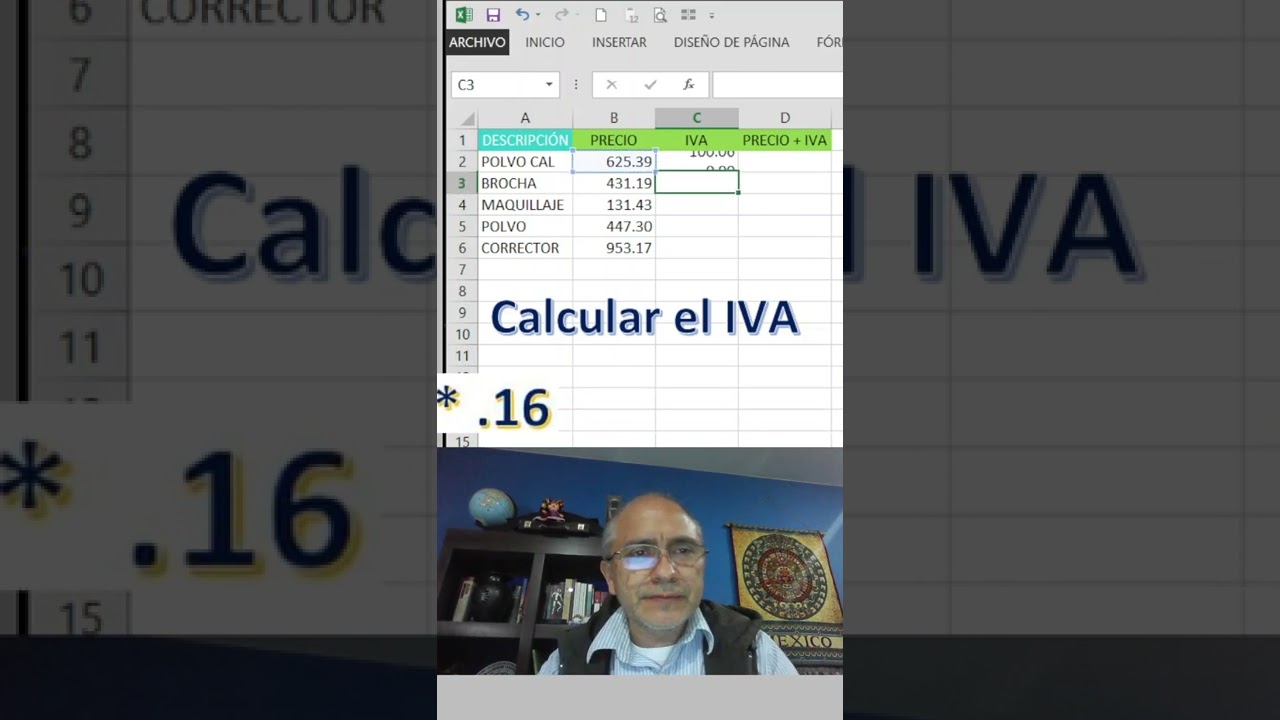
Si tienes un precio neto sin IVA en la celda A2 y la tasa en B1 (ej. 0,21), la fórmula para obtener el IVA sería =A2*$B$1 y la fórmula para obtener el precio con IVA sería =A2*(1+$B$1). Es recomendable separar columnas: una para neto, otra para IVA y otra para total con IVA. Esto mejora la trazabilidad y permite ver inmediatamente cuánto representa el impuesto por línea.
Ejemplo concreto: A2 = 120, B1 = 0,21. IVA = A2*$B$1 → 25,2. Total = A2*(1+$B$1) → 145,2. Si hay cantidades (columna C con unidades), multiplica: Total línea = A2*C2*(1+$B$1). Para aplicar descuentos antes de calcular el IVA, resta el descuento al neto y luego multiplica por (1 + tasa).
Para dar formato monetario usa la función de formato de la hoja y aplica dos decimales. Si necesitas redondear la cuota de IVA por línea a céntimos, usa =ROUND(A2*$B$1,2). Ten en cuenta que el redondeo por línea puede generar una pequeña diferencia respecto al cálculo del IVA sobre el total; decide si quieres redondear por línea o sólo en el total según normativa o criterio interno.
Extraer IVA desde precio con IVA incluido (desglosar)
Si ya tienes un precio que incluye IVA y necesitas separar la base imponible y la cuota de IVA, la fórmula estándar divide por (1 + tasa). Con precio con IVA en A2 y tasa en B1, la base imponible es =A2/(1+$B$1) y la cuota de IVA es =A2 – A2/(1+$B$1) o alternativamente =A2*( $B$1/(1+$B$1) ).
Ejemplo: A2 = 121, B1 = 0,21. Base = 121/1,21 = 100; IVA = 121 – 100 = 21. Si trabajas con varias líneas y cantidades, adapta: Base línea = (A2/(1+$B$1))*C2. Para evitar cálculos repetidos, crea una celda con el factor de desglose (por ejemplo B2 = $B$1/(1+$B$1)) y multiplícala por el total con IVA para obtener la cuota rápidamente.
Atención con redondeos: al desglosar por línea debes decidir si redondeas la base o la cuota. Algunas empresas redondean la cuota por línea; otras prefieren desglosar y redondear sólo al total. Establece la regla en la plantilla y mantenla consistente para conciliaciones y auditorías.
Paso a paso en Excel: fórmulas, formatos y atajos
Excel ofrece herramientas prácticas que velocizan el cálculo del IVA y mejoran la presentación. Empezaremos por preparar la hoja: coloca la tasa en una celda fija (por ejemplo B1), crea encabezados claros (Descripción, Precio neto, Cantidad, IVA %, IVA €, Total con IVA) y aplica formatos numéricos para evitar confusiones. Usa la función de validación de datos para limitar las tasas a valores razonables y evitar entradas erróneas.
Usar referencias absolutas ($B$1) es crucial al arrastrar fórmulas. Para calcular el IVA en varias líneas, escribe la fórmula en la primera fila y arrastra hacia abajo. Si trabajas con miles de líneas, convierte el rango en una tabla (Ctrl+T) para que las fórmulas se apliquen automáticamente a nuevas filas y los totales se actualicen con SUMA o SUMIFS.
Excel también permite nombrar rangos: si nombras la celda de la tasa como “TasaIVA”, en las fórmulas puedes escribir =A2*(1+TasaIVA) en vez de =A2*(1+$B$1). Esto mejora la legibilidad de las fórmulas y reduce errores al compartir la hoja con otros usuarios.
Fórmulas prácticas en Excel con ejemplos
Supongamos que tienes una tabla donde columna A es Descripción, B es Precio neto, C es Cantidad y D es Tipo de IVA (por ejemplo 21% o 0,10). Si la tasa general está en $B$1, pero algunas filas usan una tasa distinta, usa la columna D con el valor de la tasa por fila y la fórmula en E (IVA €) sería =B2*C2*D2 y la fórmula en F (Total) sería =B2*C2*(1+D2). Si usas la tasa fija en B1 y quieres que todas las filas la usen, usa =B2*C2*$B$1 para la cuota y =B2*C2*(1+$B$1) para el total.
Para totales usa SUMA: =SUMA(E2:E100) para total IVA y =SUMA(F2:F100) para total con IVA. Si necesitas subtotales por tipo de IVA, utiliza SUMAR.SI o SUMIFS: =SUMAR.SI(D2:D100,0.21,E2:E100) devuelve el IVA total para el 21%.
Atajos útiles: Ctrl+; inserta fecha, Ctrl+Shift+$ aplica formato moneda. Para arrastrar sin copiar formato usa Ctrl mientras arrastras el controlador de relleno. Con tablas estructuradas, las referencias se ajustan automáticamente y es más sencillo crear fórmulas legibles.
Uso de formato, referencias absolutas y atajos
El formato de celdas ayuda a interpretar valores: aplica formato moneda a las columnas de importe y porcentaje a la columna de tasa. Usa colores suaves para distinguir encabezados y protecciones. Para evitar sobrescribir la tasa, bloquea la celda con contraseña después de proteger la hoja (Revisar → Proteger hoja).
Las referencias absolutas ($B$1) evitan que la celda de tasa cambie al copiar fórmulas. Si nombras la celda como TasaIVA, la fórmula será más legible y portable. Para copiar fórmulas sin alterar la referencia, selecciona la celda, pulsa F2 y F4 para alternar entre referencias relativas y absolutas hasta obtener $B$1.
Otro truco: usa formato condicional para alertas (por ejemplo, resaltar si la cuota de IVA es 0 y no debería serlo). Y si trabajas con grandes listados, filtra por tasa o crea tablas dinámicas para resumir IVA por cliente, categoría o periodo.
Ejemplos en Google Sheets y diferencias frente a Excel
Google Sheets comparte la mayor parte de la lógica con Excel, aunque tiene matices que lo hacen especialmente práctico para trabajo colaborativo. Las fórmulas para calcular IVA son idénticas: multiplicar por (1 + tasa) para sumar IVA y dividir por (1 + tasa) para extraerlo. La ventaja de Google Sheets es la colaboración en tiempo real y la facilidad para integrar datos desde formularios o Google Apps Script para automatizar tareas repetitivas.
Sheets incorpora funciones propias como ARRAYFORMULA para aplicar una fórmula a una columna entera sin arrastrar, lo que puede ser muy útil en listas que crecen constantemente. También dispone de la función IMPORTRANGE para combinar datos de varias hojas y de Google Apps Script para crear automatizaciones más sofisticadas (envío de facturas por email, generación de PDFs, etc.).
En cuanto a la experiencia, Google Sheets maneja con fluidez celdas compartidas y control de versiones. Para plantillas con IVA, comparte la hoja con permisos de visualización para clientes o con permisos de edición para colaboradores. La protección de rango permite que la celda de la tasa quede sólo editable por determinados usuarios.
Funciones equivalentes y colaboración
Funciones como ROUND, SUMIF o VLOOKUP funcionan igual en Sheets y Excel. Para aplicar una fórmula sin arrastrar puedes usar ARRAYFORMULA: por ejemplo, si tienes precios en B2:B y tasas en C2:C, usa =ARRAYFORMULA(B2:B*(1+C2:C)) para obtener la columna de totales con IVA. Esto es especialmente útil cuando los datos se añaden desde un formulario o una integración automática.
Para trabajar en equipo, activa comentarios y asigna tareas en las celdas problemáticas. Si varios usuarios actualizan tarifas o introducen líneas, el historial de versiones permite revertir cambios. Usa la función PROTEGER RANGO para evitar que usuarios sin permiso modifiquen la celda donde está la tasa o las fórmulas clave.
Si manejas distintos clientes o monedas, la integración con Google Drive facilita guardar copias por cliente y compartirlas automáticamente. Apps Script permite enviar avisos cuando el total de una factura supera un umbral o cuando se detectan errores comunes, como tipos de IVA en blanco.
Ejemplo práctico en Google Sheets con fórmulas
Imagina una hoja con columnas: A=Descripción, B=Precio neto, C=Cantidad, D=Tasa (0,21 etc.). En E queremos la cuota de IVA y en F el total con IVA. En E2 escribe =B2*C2*D2 y en F2 =B2*C2*(1+D2). Para que esto se aplique automáticamente a futuras filas utiliza en E1 una fórmula con ARRAYFORMULA: =ARRAYFORMULA(IF(ROW(B:B)=1,»IVA €»,IF(B:B=»»,»»,B:B*C:C*D:D))). Esto rellena la columna con los cálculos mientras se añaden nuevas filas.
Si prefieres usar una tasa global en B1, usa =ARRAYFORMULA(IF(B2:B=»»,»»,B2:B*C2:C*$B$1)) y protege la celda B1 para que no se cambie por error. Para subtotales por tasa usa QUERY o SUMIF: =SUMIF(D2:D,0.21,E2:E) y obtendrás el IVA total para el 21%.
Automatización, plantillas y buenas prácticas contables
Automatizar el cálculo del IVA reduce errores y acelera cierres mensuales. Crea plantillas estándar con encabezados, validación de datos, fórmulas predefinidas y protección de celdas. Para evitar problemas legales o fiscales, documenta la lógica de cálculo (por ejemplo, si redondeas por línea o por total) y guarda versiones fechadas de las plantillas.
Las plantillas deben incluir: tasa configurada en una celda visible, instrucciones de uso en la parte superior, campos obligatorios marcados y comprobaciones automáticas (checks) que alerten si falta información o si los totales no cuadran. Usar listas desplegables para los tipos de IVA evita entradas erróneas y facilita los informes por categoría de impuesto.
Integra controles básicos: una celda que verifique que Total con IVA = Suma de totales por línea; un indicador (texto o color) que muestre si hay discrepancias; y comprobaciones de campos vacíos. Esto reduce el tiempo dedicado a reconciliaciones contables y facilita la auditoría interna.
Crear plantillas reutilizables
Al construir una plantilla reutilizable, coloca la tasa en una celda exclusiva y usa nombres para rangos (por ejemplo, “TasaIVA”, “TablaItems”). Incluye una hoja de instrucciones y otra de datos maestros (listado de productos, tarifas por defecto). Esto facilita mantener la coherencia y actualizar tasas cuando la legislación cambia.
Guarda la plantilla como archivo maestro y crea copias para cada cliente o periodo. En Google Sheets puedes hacer una copia mediante Archivo → Hacer una copia; en Excel guarda el archivo como plantilla (.xltx). Añade macros o scripts para tareas repetitivas, como generar un PDF de la factura con formato profesional o exportar un listado de IVA para el contador.
Para facturas periódicas añade una columna de “Estado” (Borrador, Enviado, Pagado) y filtros para controlar el flujo. Las plantillas bien organizadas también ayudan a cumplir con requisitos fiscales: facilitan la extracción de datos para liquidaciones mensuales o trimestrales del IVA.
Control de errores y comprobaciones
Implementa comprobaciones automáticas: por ejemplo, una celda que calcule =SI(ABS(SUMA(F2:F100)-G1)>0.01,»Desajuste: revisar»,»OK») donde G1 es el total esperado. Usa formato condicional para destacar filas con tasas faltantes o precios a cero. Crea reglas que impidan guardar si faltan datos críticos en facturas.
Revisa frecuentemente las reglas de redondeo y documenta la política seguida. Realiza conciliaciones periódicas entre la hoja y el sistema contable para detectar errores a tiempo. Para equipos grandes, asigna roles: quien introduce datos, quien revisa y quien valida antes de enviar facturas.
Nota: una buena práctica es mantener un registro de cambios y un backup mensual de las plantillas para poder recuperar versiones anteriores si se detecta algún error que afecte la facturación.
-
¿Cómo calculo el IVA si tengo un descuento antes de aplicar el impuesto?
Si aplicas un descuento antes de calcular el IVA, debes restar el descuento al precio neto y luego aplicar la tasa. Por ejemplo, precio neto 100€, descuento 10% → precio tras descuento = 90€. IVA = 90 * tasa. En la hoja de cálculo crea una columna para descuentos y usa la fórmula Total línea = (Precio neto * (1 – Descuento)) * (1 + Tasa). Si el descuento es en importe absoluto, réstalo en vez de multiplicar por (1 – Descuento).
-
¿Debo redondear el IVA por línea o sólo al total?
Ambos métodos son válidos, pero es importante ser consistente con la normativa local y la práctica contable de tu empresa. Redondear por línea puede provocar pequeñas desviaciones respecto al cálculo sobre el total; redondear sólo al final evita esas pequeñas diferencias pero puede no coincidir con facturas que muestran IVA por línea. Define la regla en tu plantilla y documenta el criterio para conciliaciones.
-
¿Cómo manejo productos con diferentes tipos de IVA en la misma factura?
Incluye una columna donde indiques el tipo de IVA por línea y utiliza esa celda en la fórmula para calcular la cuota. Para totales por tipo de impuesto usa SUMAR.SI o SUMIFS para agregar las cuotas de cada porcentaje. Así obtendrás el IVA total por cada tipo, requisito frecuente para declarar el impuesto.
-
¿Puedo automatizar el envío de facturas con IVA desde Google Sheets?
Sí. Con Google Apps Script puedes programar la generación de PDFs y su envío por correo electrónico automáticamente. El script puede tomar los campos de la hoja, formatear la factura y adjuntar el PDF. También puedes programar alertas cuando haya facturas sin enviar o por pagar. Requiere permisos y pruebas, pero es una forma eficaz de automatizar procesos repetitivos.
-
¿Qué debo revisar antes de presentar la liquidación del IVA?
Antes de presentar la liquidación verifica: que las tasas aplicadas corresponden al periodo fiscal, que todas las facturas emitidas y recibidas están registradas, que no hay duplicados, que el redondeo aplicado es consistente y que los totales por tipo de IVA cuadran con los registros de ventas y compras. Revisa también operaciones intracomunitarias o exportaciones que puedan estar exentas para no incluirlas por error en la base imponible.





