¿Dónde Está la Firma Digital en Chrome? Guía Completa para Encontrarla y Usarla
En la era digital actual, la seguridad y la autenticidad son esenciales para cualquier transacción en línea. La firma digital se ha convertido en una herramienta fundamental para validar documentos y asegurar la identidad de los firmantes. Sin embargo, muchos usuarios se preguntan: ¿Dónde está la firma digital en Chrome? Esta guía completa te llevará a través de todos los aspectos que necesitas saber sobre cómo encontrar y usar la firma digital en el navegador de Google. Te explicaremos los pasos a seguir, las configuraciones necesarias y algunas recomendaciones útiles para que puedas aprovechar al máximo esta funcionalidad. Si alguna vez te has sentido perdido en la jungla de opciones que ofrece Chrome, no te preocupes. ¡Vamos a desglosarlo juntos!
¿Qué es una firma digital y por qué es importante?
Antes de adentrarnos en la ubicación de la firma digital en Chrome, es crucial entender qué es y por qué es tan relevante. Una firma digital es un método criptográfico que permite verificar la autenticidad de un documento digital. Funciona como una especie de huella digital que garantiza que el contenido no ha sido alterado y que proviene de una fuente confiable. En un mundo donde las transacciones en línea son cada vez más comunes, contar con una firma digital asegura que la información compartida es legítima y protegida.
Características de la firma digital
Las firmas digitales poseen varias características que las hacen valiosas:
- Autenticidad: Asegura que el firmante es quien dice ser.
- Integridad: Garantiza que el documento no ha sido modificado después de ser firmado.
- No repudio: Permite que el firmante no pueda negar la firma de un documento en el futuro.
Estas características hacen que las firmas digitales sean ampliamente utilizadas en contratos, acuerdos legales, y en el envío de documentos sensibles. Por ello, conocer su ubicación y uso en Chrome es fundamental para cualquier usuario.
Accediendo a la firma digital en Chrome
Localizar la firma digital en Chrome puede parecer complicado al principio, pero una vez que entiendas el proceso, se convierte en algo sencillo. La firma digital en Chrome se encuentra dentro de las opciones de configuración del navegador, específicamente en la sección de seguridad. A continuación, te explicamos paso a paso cómo acceder a ella.
Paso 1: Acceder a la configuración de Chrome
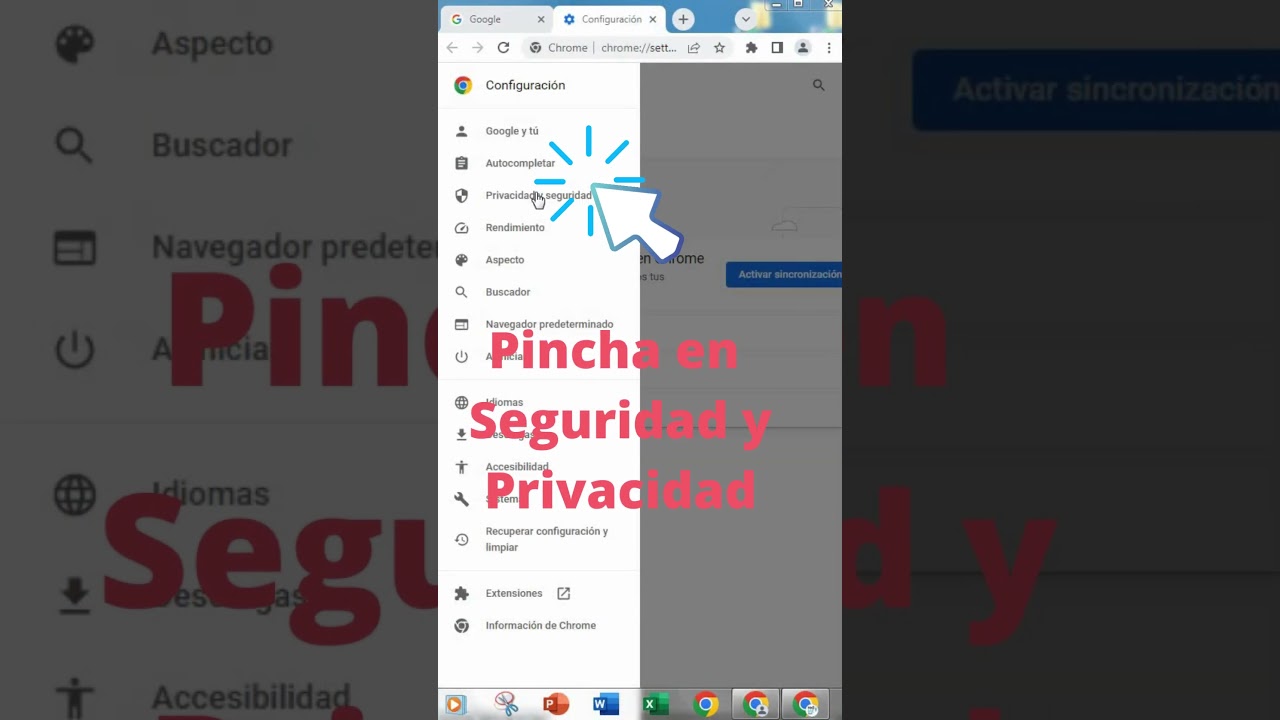
Para empezar, abre tu navegador Google Chrome. En la esquina superior derecha, verás tres puntos verticales que representan el menú. Haz clic en esos puntos y selecciona «Configuración». Alternativamente, puedes escribir «chrome://settings/» en la barra de direcciones y presionar «Enter».
Una vez en la página de configuración, busca la opción «Privacidad y seguridad» en el menú de la izquierda. Al hacer clic en esta opción, se abrirá un nuevo conjunto de configuraciones. Aquí, podrás encontrar diferentes opciones relacionadas con la seguridad de tu navegador.
Paso 3: Administrar certificados
En esta sección, busca la opción «Seguridad». Dentro de esta categoría, encontrarás un enlace que dice «Administrar certificados». Al hacer clic en este enlace, se abrirá una ventana donde podrás ver y gestionar tus certificados digitales, incluyendo tus firmas digitales.
Configuración de la firma digital en Chrome
Una vez que hayas accedido a la sección de certificados, es posible que necesites realizar algunas configuraciones adicionales para asegurarte de que tu firma digital funcione correctamente. Aquí te explicamos cómo hacerlo.
Importar certificados digitales
Si aún no has importado tu certificado digital, necesitarás hacerlo para poder usar la firma digital en Chrome. Para importar un certificado, sigue estos pasos:
- En la ventana de administración de certificados, selecciona la pestaña correspondiente a «Mis certificados».
- Haz clic en «Importar» y busca el archivo del certificado en tu computadora.
- Sigue las instrucciones para completar el proceso de importación.
Configuraciones de seguridad
Además de importar tu certificado, es recomendable revisar las configuraciones de seguridad de tu navegador. Asegúrate de que la opción «Usar un certificado de firma digital» esté habilitada. Esto garantizará que puedas utilizar tu firma digital en documentos y formularios en línea.
Prueba de la firma digital
Una vez que hayas importado tu certificado y ajustado las configuraciones, es buena idea realizar una prueba para asegurarte de que todo funcione correctamente. Puedes intentar firmar un documento digital utilizando una plataforma que soporte firmas digitales. Esto te permitirá verificar que tu firma se aplique correctamente y que el documento esté debidamente autenticado.
Uso de la firma digital en diferentes escenarios
La firma digital puede ser utilizada en una variedad de contextos. Desde la firma de documentos legales hasta la aprobación de transacciones bancarias, su versatilidad es notable. Aquí exploraremos algunos de los escenarios más comunes en los que podrías necesitar utilizar tu firma digital en Chrome.
Firmar documentos legales
Uno de los usos más comunes de la firma digital es en documentos legales. Muchos servicios en línea permiten la firma de contratos y acuerdos mediante el uso de firmas digitales. Esto no solo acelera el proceso, sino que también proporciona una capa adicional de seguridad y autenticidad. Al firmar un documento, asegúrate de que esté en un formato compatible, como PDF, y utiliza la función de firma digital de la plataforma correspondiente.
Transacciones financieras
Las instituciones financieras a menudo requieren firmas digitales para aprobar transacciones. Esto puede incluir la apertura de cuentas, la transferencia de fondos o la aprobación de préstamos. Al utilizar tu firma digital en estos contextos, puedes estar seguro de que tus transacciones son seguras y que tu identidad está protegida.
Formularios en línea
Además de documentos legales y transacciones financieras, muchas organizaciones utilizan formularios en línea que requieren firma digital. Esto puede incluir aplicaciones, formularios de inscripción o documentos de consentimiento. Al completar estos formularios, asegúrate de seguir las instrucciones proporcionadas para utilizar tu firma digital correctamente.
Problemas comunes y soluciones al usar la firma digital en Chrome
Como cualquier herramienta tecnológica, el uso de la firma digital en Chrome puede presentar algunos desafíos. A continuación, revisaremos algunos problemas comunes y cómo solucionarlos.
Problema 1: Certificado no reconocido
Uno de los problemas más frecuentes es que Chrome no reconozca tu certificado digital. Esto puede deberse a que no está instalado correctamente o a que el navegador no tiene acceso a él. Para solucionar esto, verifica que el certificado esté en la ubicación correcta y que esté habilitado en la configuración de seguridad de Chrome.
Problema 2: Error al firmar un documento
Si experimentas errores al intentar firmar un documento, asegúrate de que estás utilizando un formato compatible y que la plataforma donde intentas firmar es compatible con firmas digitales. También es útil comprobar que tu certificado esté actualizado y que no haya caducado.
Problema 3: Dificultades de acceso
En ocasiones, los usuarios pueden tener dificultades para acceder a la sección de firma digital en Chrome. Si esto ocurre, intenta reiniciar el navegador o incluso tu computadora. Asegúrate de que Chrome esté actualizado a la última versión, ya que las actualizaciones pueden corregir errores y mejorar la funcionalidad.
FAQ (Preguntas Frecuentes)
¿Qué tipos de documentos puedo firmar digitalmente en Chrome?
Puedes firmar una variedad de documentos digitalmente en Chrome, incluyendo contratos, acuerdos legales, formularios en línea y transacciones financieras. Asegúrate de que el formato del documento sea compatible con la plataforma que estás utilizando para la firma.
¿Es segura la firma digital en Chrome?
Sí, la firma digital en Chrome es segura siempre que utilices un certificado digital válido y sigas las mejores prácticas de seguridad. Esto incluye mantener tu navegador actualizado y proteger tu computadora contra malware.
¿Necesito un software adicional para usar la firma digital en Chrome?
Generalmente, no necesitas software adicional para utilizar la firma digital en Chrome, ya que el navegador incluye las herramientas necesarias para gestionar certificados digitales. Sin embargo, algunas plataformas de firma pueden requerir complementos específicos.
¿Qué debo hacer si mi firma digital no funciona?
Si tu firma digital no funciona, verifica que tu certificado esté instalado correctamente y que no haya caducado. También es útil revisar las configuraciones de seguridad de Chrome y asegurarte de que la opción de firma digital esté habilitada.
Sí, la mayoría de los navegadores modernos soportan firmas digitales, aunque el proceso para acceder y utilizar la firma puede variar. Asegúrate de seguir las instrucciones específicas para cada navegador.
¿Puedo tener más de un certificado digital en Chrome?
Sí, puedes tener múltiples certificados digitales instalados en Chrome. Sin embargo, debes asegurarte de seleccionar el certificado correcto al momento de firmar un documento, especialmente si tienes varios para diferentes propósitos.
¿Qué hacer si olvido mi contraseña del certificado digital?
Si olvidas la contraseña de tu certificado digital, necesitarás seguir el proceso de recuperación que proporciona la autoridad que emitió el certificado. Esto puede incluir la verificación de identidad y otros pasos de seguridad.