
Cómo Instalar y Usar el Certificado Digital FNMT en Google Chrome: Guía Paso a Paso
En la era digital, la seguridad en línea es más crucial que nunca. Uno de los elementos fundamentales para garantizar esta seguridad es el uso de certificados digitales. En España, la FNMT (Fábrica Nacional de Moneda y Timbre) ofrece un certificado digital que permite a los ciudadanos realizar trámites de forma segura en internet. Pero, ¿cómo puedes instalar y usar este certificado en Google Chrome? Esta guía paso a paso está diseñada para facilitarte el proceso, asegurando que puedas acceder a servicios en línea con confianza. Aquí encontrarás instrucciones claras y detalladas que te ayudarán a navegar por cada etapa de la instalación y uso del certificado digital FNMT en tu navegador Chrome.
¿Qué es el Certificado Digital FNMT?
El certificado digital FNMT es un documento electrónico que permite a los ciudadanos identificarse de forma segura en Internet. Este certificado es fundamental para realizar trámites en la administración pública, como la presentación de declaraciones fiscales, la obtención de certificados o la firma electrónica de documentos. Al contar con un certificado digital, puedes realizar estas gestiones de manera más rápida y sin necesidad de desplazarte físicamente a una oficina. Además, el uso de este certificado garantiza la integridad y autenticidad de las transacciones que realizas en línea.
Tipos de Certificados Digitales FNMT
Existen diferentes tipos de certificados digitales ofrecidos por la FNMT, entre los que destacan:
- Certificado de Persona Física: Este es el más común y está destinado a ciudadanos que necesitan realizar trámites personales.
- Certificado de Persona Jurídica: Diseñado para empresas y organizaciones, permite a estas entidades gestionar sus trámites de manera electrónica.
- Certificado de Representante: Este certificado es utilizado por personas que actúan en nombre de una empresa o entidad.
Seleccionar el tipo de certificado adecuado es crucial para asegurarte de que puedes llevar a cabo las gestiones necesarias de forma efectiva.
Requisitos Previos para la Instalación del Certificado Digital FNMT
Antes de comenzar con la instalación del certificado digital FNMT en Google Chrome, es importante que cumplas con ciertos requisitos. Esto no solo facilitará el proceso, sino que también asegurará que no enfrentes inconvenientes durante la instalación.
Tener un DNI Electrónico o un Certificado de Solicitud
Para obtener el certificado digital FNMT, necesitarás un DNI electrónico o haber realizado la solicitud previamente. Este paso es esencial, ya que el certificado se vinculará a tu identidad. Si no tienes un DNI electrónico, puedes solicitar el certificado en la página web de la FNMT.
Es fundamental utilizar un navegador compatible. En este caso, nos enfocaremos en Google Chrome, que es uno de los navegadores más utilizados y confiables. Asegúrate de tener la última versión de Chrome instalada para evitar problemas de compatibilidad.
Acceso a Internet
Necesitarás una conexión a Internet estable para poder descargar e instalar el certificado. Asegúrate de que tu conexión sea segura para evitar interrupciones durante el proceso.
Pasos para Descargar el Certificado Digital FNMT
Una vez que cumplas con los requisitos previos, el siguiente paso es descargar el certificado digital FNMT. Este proceso es sencillo, pero requiere atención a los detalles.
Acceder a la Página de la FNMT
Dirígete a la página oficial de la FNMT. Busca la sección dedicada a los certificados digitales. Allí encontrarás opciones para solicitar el certificado. Si ya has realizado la solicitud, busca la opción para descargarlo.
Completar la Solicitud
Si aún no has solicitado tu certificado, deberás completar un formulario con tus datos personales. Este proceso puede incluir la verificación de tu identidad a través de tu DNI electrónico o mediante otros métodos de identificación.
Descargar el Certificado
Una vez que tu solicitud sea aprobada, recibirás un correo electrónico con un enlace para descargar el certificado. Haz clic en el enlace y sigue las instrucciones para guardarlo en tu ordenador. Es recomendable que lo almacenes en una ubicación fácil de recordar, ya que lo necesitarás más adelante.
Instalación del Certificado Digital FNMT en Google Chrome
Después de haber descargado el certificado, el siguiente paso es instalarlo en Google Chrome. Este proceso es crucial para poder utilizar el certificado en tus gestiones en línea.
Abrir Google Chrome
Inicia tu navegador Google Chrome. Asegúrate de que no haya ninguna ventana de navegación privada abierta, ya que esto podría interferir con la instalación del certificado.
Acceder a la Configuración de Certificados
Haz clic en los tres puntos en la esquina superior derecha de Chrome para abrir el menú. Selecciona “Configuración” y desplázate hacia abajo hasta encontrar “Privacidad y seguridad”. Allí, haz clic en “Seguridad” y luego en “Gestionar certificados”.
Importar el Certificado
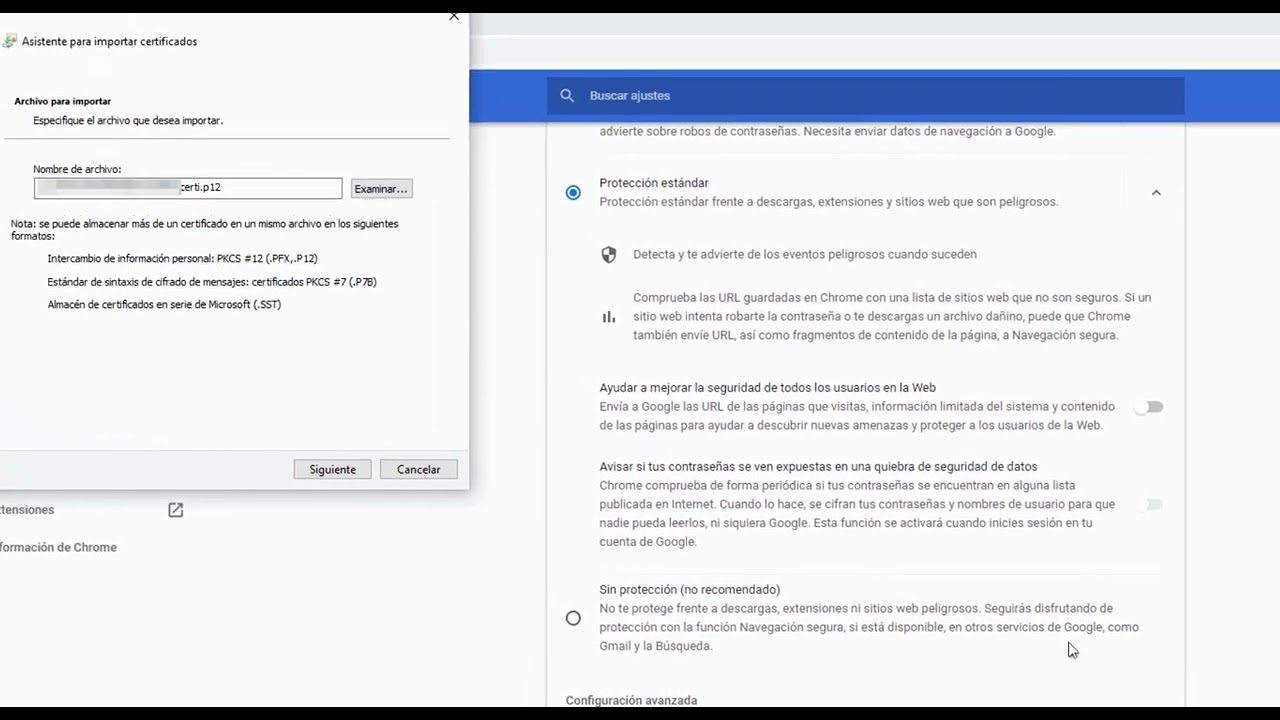
En la ventana de gestión de certificados, selecciona la pestaña “Personal” y haz clic en “Importar”. Se abrirá un asistente de importación. Busca el archivo del certificado que descargaste y selecciónalo. Asegúrate de marcar la opción para almacenar la clave privada si se te solicita.
Durante este proceso, es posible que se te pida ingresar una contraseña que hayas establecido al descargar el certificado. Asegúrate de recordar esta contraseña, ya que la necesitarás cada vez que utilices el certificado.
Usando el Certificado Digital FNMT en Google Chrome
Una vez que hayas instalado el certificado digital FNMT en Google Chrome, estarás listo para usarlo. Este proceso es sencillo y se puede realizar en pocos pasos.
Acceder a los Servicios en Línea
Dirígete al sitio web donde deseas realizar un trámite. Muchos servicios gubernamentales y de la administración pública permiten el uso del certificado digital para identificarse. Asegúrate de que el sitio web sea seguro y esté habilitado para el uso de certificados digitales.
Seleccionar el Método de Identificación
Cuando accedas a la sección de identificación del sitio, selecciona la opción que te permite identificarte con el certificado digital. Chrome te pedirá que elijas el certificado que deseas usar. Selecciona el certificado FNMT que instalaste previamente.
Introducir la Contraseña
Al seleccionar tu certificado, se te pedirá que ingreses la contraseña que configuraste durante la instalación. Esto es una medida de seguridad para proteger tu información. Una vez ingresada la contraseña, podrás acceder a los servicios en línea que requieran tu identificación.
Resolución de Problemas Comunes
A pesar de que el proceso de instalación y uso del certificado digital FNMT es bastante directo, es posible que te enfrentes a algunos problemas comunes. Aquí te dejamos algunas soluciones que podrían ayudarte.
Problemas de Compatibilidad
Si encuentras que el certificado no funciona, asegúrate de que estás utilizando la versión más reciente de Google Chrome. Además, verifica que el certificado esté correctamente instalado en la gestión de certificados de Chrome. A veces, una simple reinstalación puede resolver el problema.
Contraseña Incorrecta
Si olvidaste la contraseña del certificado, no podrás utilizarlo hasta que la restablezcas. Asegúrate de guardar la contraseña en un lugar seguro o utiliza un gestor de contraseñas para evitar este inconveniente en el futuro.
No Reconoce el Certificado
Si el sitio web no reconoce tu certificado, verifica que estés accediendo a un sitio que acepte certificados digitales y que esté configurado para ello. También puedes intentar borrar la caché de tu navegador o reiniciar tu computadora.
Sí, el certificado digital FNMT puede ser utilizado en otros navegadores como Mozilla Firefox o Microsoft Edge. Sin embargo, el proceso de instalación puede variar ligeramente dependiendo del navegador. Es recomendable seguir las instrucciones específicas para cada uno para asegurar una correcta instalación.
¿Qué hago si pierdo mi certificado digital?
Si pierdes tu certificado digital, deberás solicitar uno nuevo a través de la página de la FNMT. El proceso de solicitud es similar al de la primera vez, y necesitarás verificar tu identidad nuevamente. Es importante mantener una copia de seguridad del certificado en un lugar seguro para evitar inconvenientes futuros.
¿El certificado digital tiene una fecha de caducidad?
Sí, el certificado digital FNMT tiene una fecha de caducidad. Por lo general, su validez es de 2 a 4 años, dependiendo del tipo de certificado. Es importante estar atento a la fecha de caducidad y renovarlo a tiempo para evitar interrupciones en el acceso a los servicios en línea.
¿Es seguro usar el certificado digital FNMT?
Sí, el certificado digital FNMT es una herramienta segura y confiable para realizar trámites en línea. Sin embargo, como con cualquier herramienta de seguridad, es importante proteger tus credenciales y no compartir tu contraseña con nadie. Mantén tu software actualizado y utiliza conexiones seguras para maximizar la seguridad.
¿Puedo usar el certificado digital FNMT en dispositivos móviles?
El uso del certificado digital FNMT en dispositivos móviles es posible, pero el proceso puede variar dependiendo del sistema operativo y el navegador. Algunos navegadores móviles pueden no ser compatibles con el certificado. Asegúrate de consultar las instrucciones específicas para tu dispositivo.
¿Qué hago si no puedo acceder a un sitio web que requiere el certificado?
Si no puedes acceder a un sitio que requiere el certificado, verifica que tu certificado esté instalado correctamente y que estés utilizando un navegador compatible. También es recomendable intentar acceder desde otro navegador o dispositivo para descartar problemas específicos del navegador. Si el problema persiste, contacta con el soporte técnico del sitio web.





